Если вы раньше не сталкивались с безопасным режимом на современных ноутбуках Apple Silicon, включая Air, Neo и Pro, - ничего сложного. Процесс одинаковый на всех Mac с Apple Silicon, будь то чипы M1, M2, M3, M4, M5, M6 или A18.
Как загрузиться в безопасном режиме на MacBook Air, Pro, Neo
- Если Mac включён, выключите его: меню Apple - «Выключить»
- Когда Mac выключен, зажмите кнопку питания / Touch ID и держите, пока не появится «Загрузка параметров запуска»
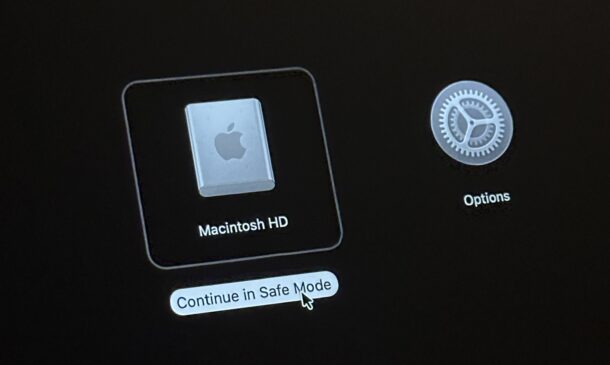
- На экране загрузочного диска зажмите клавишу SHIFT и кликните «Продолжить в безопасном режиме», затем выберите «Macintosh HD» (или свой загрузочный диск)
- Как только начнётся загрузка в безопасном режиме, клавишу Shift можно отпустить
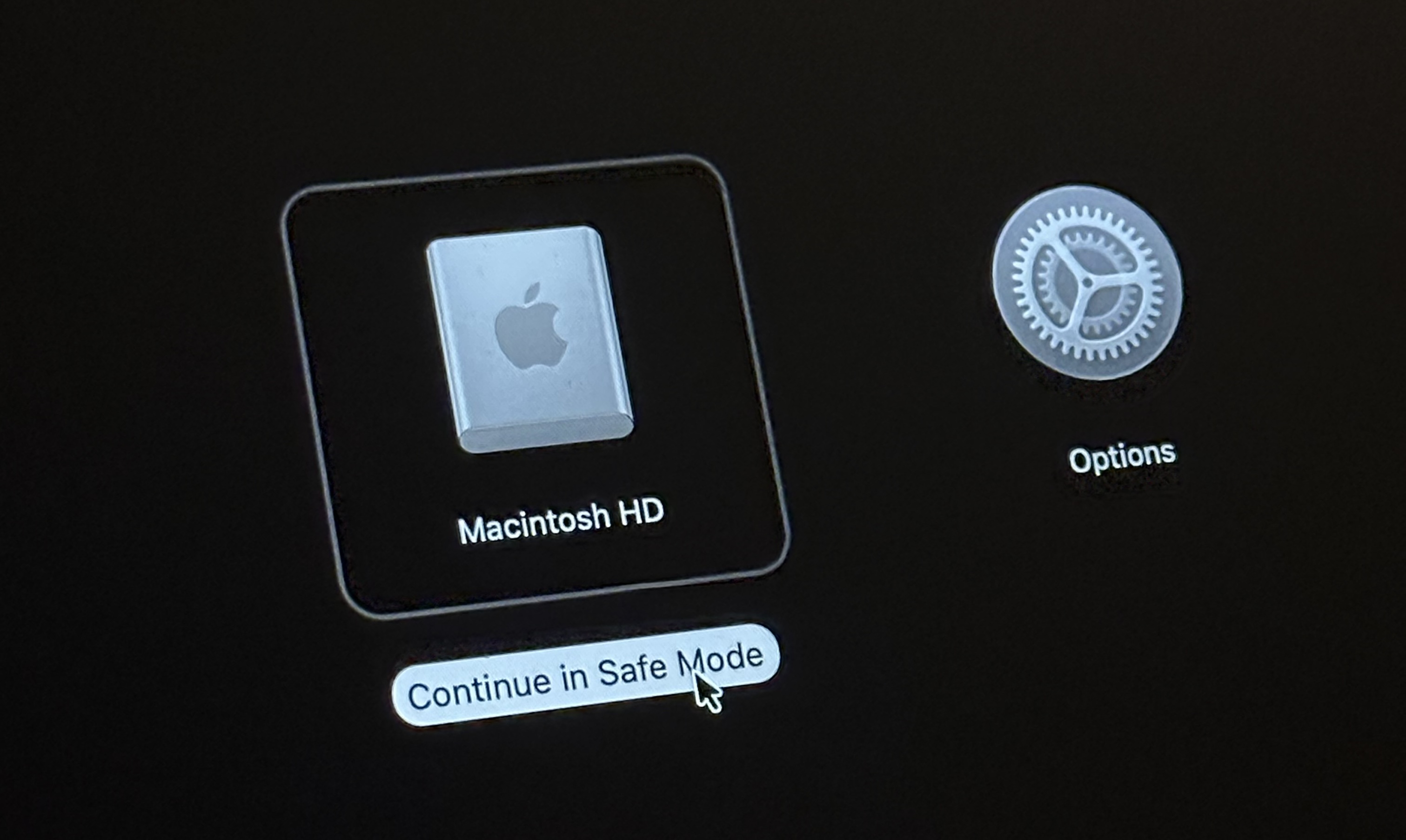
Всё, Mac в безопасном режиме - делайте свои диагностические дела.
Как я уже говорил, иногда одной загрузки в безопасном режиме хватает, чтобы проблема ушла - если она связана с кэшем, сторонним расширением или утилитой. Если в безопасном режиме всё нормально, а после обычной загрузки проблема возвращается, значит, дело в каком-то стороннем расширении, инструменте, элементе автозагрузки или в чём-то подобном.
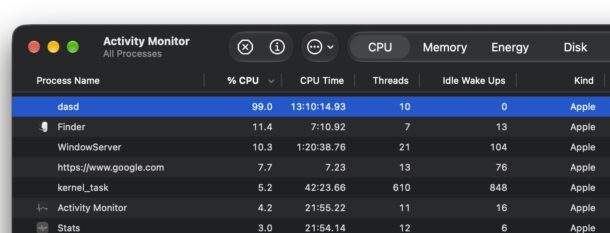
А бывает, что и в безопасном режиме всё так же плохо. Тогда обычно речь о проблеме системного уровня. Я недавно как раз с таким столкнулся: процесс 'dasd' жрал 100% CPU несколько дней, причём даже в безопасном режиме. В итоге вылечил, удалив повреждённую системную базу данных.
Как выйти из безопасного режима и загрузиться как обычно
- Просто перезагрузите Mac как обычно: меню Apple - «Перезагрузить»
Этот способ, понятно, для ноутбуков Apple Silicon с Touch ID и кнопкой питания. Но если у вас старый Intel Mac, безопасный режим там тоже есть - достаточно держать Shift всю загрузку. Пожалуй, даже проще.