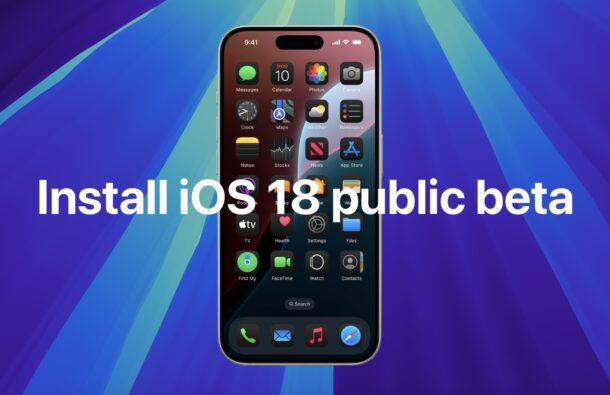
А мне вообще стоит ставить iOS 18 Public Beta на iPhone?
Главное, что нужно помнить: бета-версии системного ПО обычно очень сырые и глючные.
Хотя публичная бета iOS 18 открыта для всех, по факту она подойдет только опытным пользователям, которые уже сталкивались с бета-тестированием.
Такое ПО чаще вылетает, может конфликтовать с приложениями, быстрее сажать батарею и создавать другие проблемы с производительностью. Так что ставить его на основной, критически важный iPhone — не лучшая идея для обычного пользователя.
Но в установке iOS 18 Public Beta есть и плюсы. Можно изучить новые функции, не дожидаясь осени. А еще — через встроенное приложение «Отзывы» сообщать Apple об ошибках и делиться мнением о фичах и приложениях.
Обязательно сделайте резервную копию iPhone на компьютер и в iCloud перед установкой любой бета-версии iOS 18.
Какие iPhone поддерживают iOS 18?
iOS 18 совместима с iPhone 15, iPhone 15 Plus, iPhone 15 Pro, iPhone 15 Pro Max, iPhone 14, iPhone 14 Plus, iPhone 14 Pro, iPhone 14 Pro Max, iPhone 13, iPhone 13 mini, iPhone 13 Pro, iPhone 13 Pro Max, iPhone 12, iPhone 12 mini, iPhone 12 Pro, iPhone 12 Pro Max, iPhone 11, iPhone 11 Pro, iPhone 11 Pro Max, iPhone XS, iPhone XS Max, iPhone XR, iPhone SE второго поколения и новее.
Короче, iOS 18 пойдет на всем, что новее iPhone XR.
Как установить и запустить iOS 18 Public Beta на iPhone
Замечу, что некоторые пользователи жалуются на очень долгую установку беты iOS 18 (об этом ниже). Будьте готовы к тому, что процесс может затянуться.
- Первым делом — сделайте бэкап iPhone/iPad в iCloud, а также на Mac через Finder или на ПК с Windows. Не пропускайте этот шаг!
- Перейдите на https://beta.apple.com/ и зарегистрируйте свой Apple ID в программе публичного бета-тестирования iOS 18.
- Теперь откройте приложение «Настройки» на iPhone или iPad.
- Зайдите в «Основные», затем в «Обновление ПО» и нажмите «Бета-обновления».
- Выберите «iOS 18 Public Beta» из списка бета-версий и вернитесь на экран обычного обновления ПО.
- Через мгновение появится iOS 18 Public Beta. Нажмите «Загрузить и установить», чтобы обновить iPhone до публичной беты.
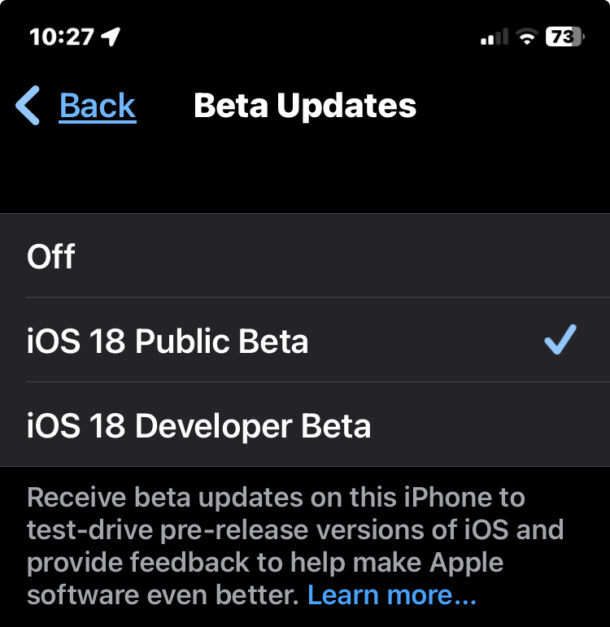
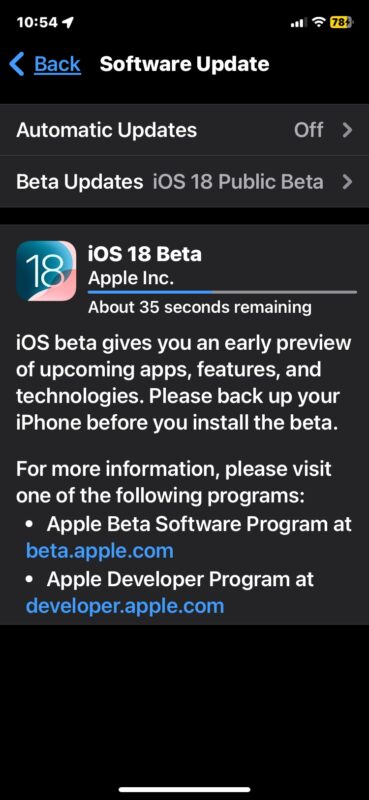
Установка беты iOS 18 проходит в несколько этапов: загрузка ПО, проверка Apple, подготовка iPhone к установке и, наконец, перезагрузка для начала обновления. Сам процесс может пройти относительно быстро или занять прилично времени — тут все зависит от кучи факторов, иногда даже случайных.
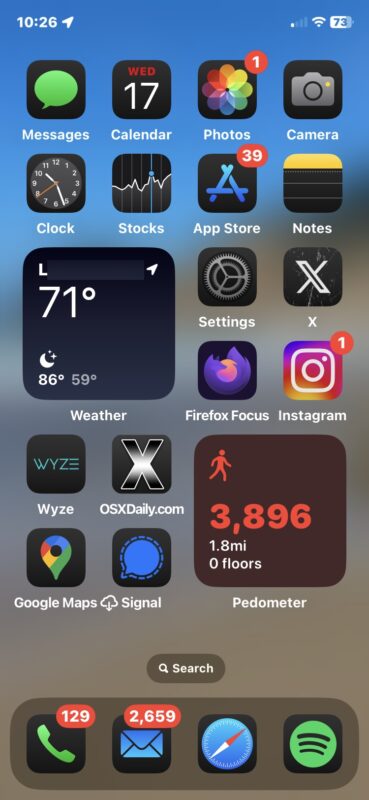
Когда установка iOS 18 Public Beta завершится, iPhone загрузится как обычно.
Как обновлять iOS 18 beta до новых бета-версий
Будущие обновления беты iOS 18 будут приходить на устройство как обычные — через «Настройки» > «Основные» > «Обновление ПО».
Обычно Apple выпускает новую бета-версию раз в две недели.
Финальная версия iOS 18 выйдет осенью. Когда она станет доступна, можно будет обновиться на нее прямо с бета-версии.
Мне не понравилась iOS 18 beta. Как ее удалить?
Если вы делали резервную копию iPhone на компьютер (Mac или ПК) перед установкой iOS 18 beta, то можете откатиться на iOS 17, просто восстановив устройство из этого бэкапа.
Важный момент: бэкапы iPhone не имеют обратной совместимости. То есть, если у вас есть бэкап, сделанный на iOS 18 beta, он не подойдет для восстановления iPhone на iOS 17.
Установка iOS 18 beta занимает очень много времени
Многие пользователи iPhone заметили, что установка беты iOS 18 у них идет невероятно долго. Владельцы iPad сталкиваются с той же проблемой на iPadOS 18 beta.
Например, экран «Обновление ПО» может висеть на этапах «Проверка» или «Подготовка…» неприлично долго.
Просто оставьте iPhone подключенным к зарядке и дайте установке завершиться — она завершится, даже если на это уйдут часы.
Обновление до iOS 18 beta зависло на логотипе Apple и экране загрузки
Многие сообщают, что бета iOS 18 у некоторых пользователей устанавливается аномально долго — процесс может растянуться на несколько часов.
Лично я ждал завершения установки на своем устройстве больше 3 часов. Большую часть времени iPhone висел на черном экране с логотипом Apple и, казалось бы, застывшим индикатором загрузки. Но установка все же завершилась! Так что наберитесь терпения — долгая установка это распространенная история.
Как правило, чем больше у вас на iPhone всего — фото, приложений, видео и медиафайлов — тем дольше будет ставиться обновление до беты iOS 18.
iOS 18 beta работает очень медленно, iPhone греется. Что делать?
Сразу после установки iOS 18 beta будет работать медленнее обычного. Это потому, что запускаются различные фоновые задачи: обслуживание системы, индексация устройства, адаптация всего под iOS 18.
Иногда iPhone на iOS 18 beta может ощутимо нагреваться. Обычно это происходит по той же причине, что и тормоза: фоновые задачи и обслуживание активно нагружают процессор, что и приводит к нагреву.
Оставьте iPhone на зарядке на ночь. К следующему дню производительность должна прийти в норму.
Некоторые пользователи, особенно на старых устройствах вроде iPhone 11 или iPhone 12, отмечают, что iOS 18 работает на них очень медленно. Помните, что это бета-версия, и ситуация наверняка улучшится по мере доработки следующих бет.
Если вас беспокоит производительность — лучше не ставьте бета-версии системного ПО.
–
Что думаете об iOS 18 Public Beta? Уже поставили на свой iPhone?