Что нужно для установки WSL
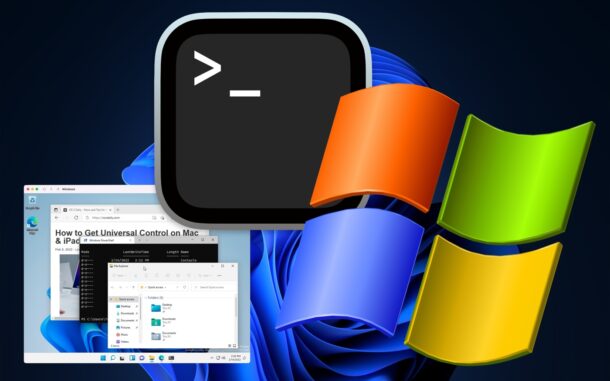
У вас должна стоять Windows 10 версии 2004 или новее (сборка 19041 и выше) либо любая версия Windows 11.
Это правило одинаково для Windows на ПК, на Mac в Boot Camp и в виртуальной машине.
Как установить Windows WSL
Неважно, куда вы ставите WSL - на железный ПК, в Boot Camp или в виртуалку на macOS. Процесс везде одинаковый.
- В Windows откройте командную строку или PowerShell. Проще всего - через меню "Пуск" или поиск в панели задач. Вбейте "cmd" и запустите от имени администратора.
- В открывшемся окне командной строки выполните вот эту команду:
- Нажмите Enter, чтобы начать установку. По умолчанию ставится Ubuntu - просто соглашайтесь со всеми запросами.
- Когда установка завершится, запустить WSL можно той же командой, но уже без флагов:
- Вот и все! Теперь вы в среде WSL и можете использовать любые linux- или unix-команды.
wsl --install
wsl
После установки WSL перед вами откроется целый мир Linux-приложений и утилит. Многие советы по командной строке станут актуальными. Например, можно запустить 'top' для мониторинга процессов или 'ls -la' для детального списка файлов.
Установка приложений в WSL
Раз WSL работает, можно ставить в него другие linux-программы. В Ubuntu (а значит, и в стандартной установке WSL) для этого используется пакетный менеджер 'apt'. Если вы с Mac, он очень напоминает Homebrew. Чтобы установить что-то через apt, используйте такую конструкцию:
sudo apt install (название_приложения)
Допустим, хотите поставить 'htop'. Команда будет такой:
sudo apt install htop
Кстати, многие трюки для командной строки, которые мы разбираем, построены на общих unix-командах. Так что они работают не только на Mac, но и в Linux, FreeBSD, Windows WSL и других unix-подобных средах.
Что дальше?
При желании WSL можно кастомизировать или даже поставить другой дистрибутив Linux вместо Ubuntu. Но для большинства пользователей в этом нет необходимости, так что углубляться не будем.
Если хотите узнать о WSL больше, загляните в официальную документацию от Microsoft.
А если ищете интересные команды и трюки для терминала - не только на Mac, но и для любой unix-среды вроде WSL - у нас на сайте есть целая подборка таких советов.