Понятно, что это в первую очередь для тех, кто часто работает в терминале. Новичкам устанавливать Homebrew ничего не мешает, но вряд ли он им пригодится — если только они не планируют осваивать командную строку. А вот для опытных пользователей, которые чуть ли не живут в терминале (будь то давние фанаты Mac или перебежчики с Windows и Linux), Homebrew сразу станет незаменимой вещью.
Что нужно для установки Homebrew на Mac OS
Перед установкой убедитесь, что у вас есть:
- Mac с macOS 10.10 или новее (версии постарше тоже вроде поддерживаются, но без гарантий)
- Установленные Command Line Tools (отдельно или в составе Xcode)
- Базовое знание командной строки и умение работать с bash или zsh
Если все это есть и вы хотите поставить Homebrew — дальше все просто.
Как установить Homebrew на Mac OS
Самый простой способ — через ruby и curl, одной командой. Этот метод работает на всех поддерживаемых версиях Mac OS и Mac OS X.
- Откройте «Терминал» (он лежит в /Applications/Utilities/)
- Введите одну из следующих команд (выбирайте под свою систему):
- Нажмите Enter — увидите список того, что скрипт будет ставить и куда. Нажмите Enter еще раз, чтобы согласиться, или Escape, чтобы отменить.
- Введите пароль администратора (потребуется для sudo) — и установка начнется.
Для macOS Ventura, Monterey, Sonoma, Sequoia, Tahoe и новее:
/bin/bash -c "$(curl -fsSL https://raw.githubusercontent.com/Homebrew/install/HEAD/install.sh)"
Для macOS Catalina, Mojave и Big Sur:
/bin/bash -c "$(curl -fsSL https://raw.githubusercontent.com/Homebrew/install/master/install.sh)"
Для macOS High Sierra, Sierra, El Capitan и старше:
/usr/bin/ruby -e "$(curl -fsSL https://raw.githubusercontent.com/Homebrew/install/master/install)"
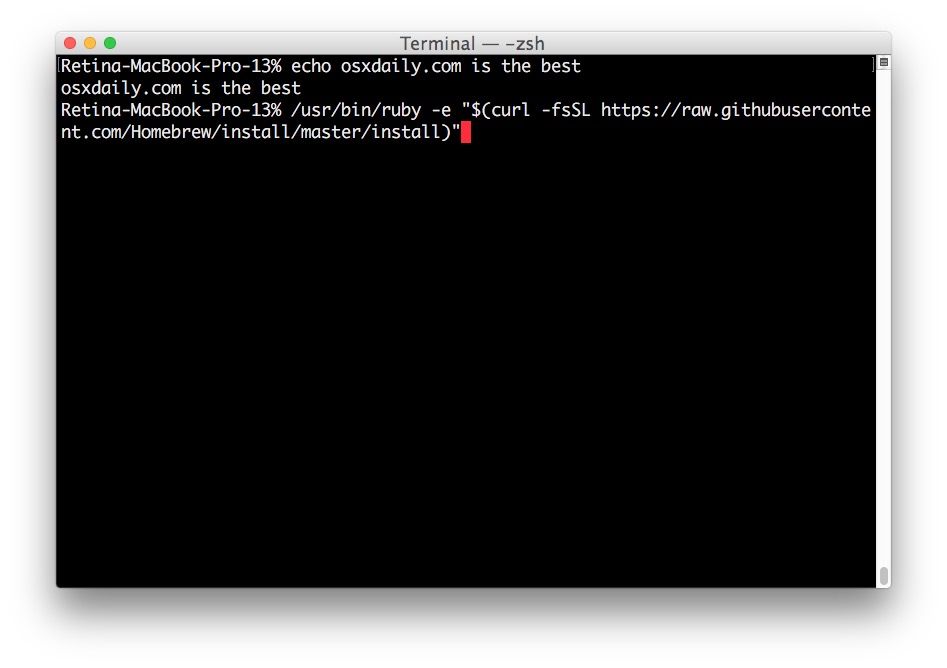
Установка Homebrew займет некоторое время — зависит от скорости вашего Mac и интернета. Скрипт будет скачивать и ставить каждый нужный пакет.
Когда все закончится, увидите сообщение «Installation successful!».
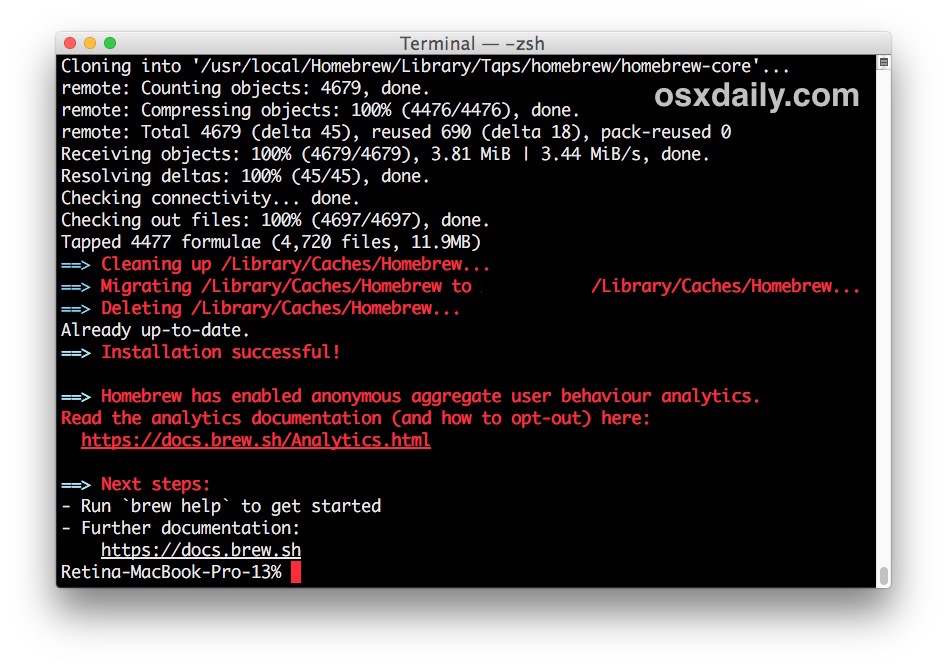
Теперь можно ставить программы через Homebrew. Или почитайте справку командой:
brew help
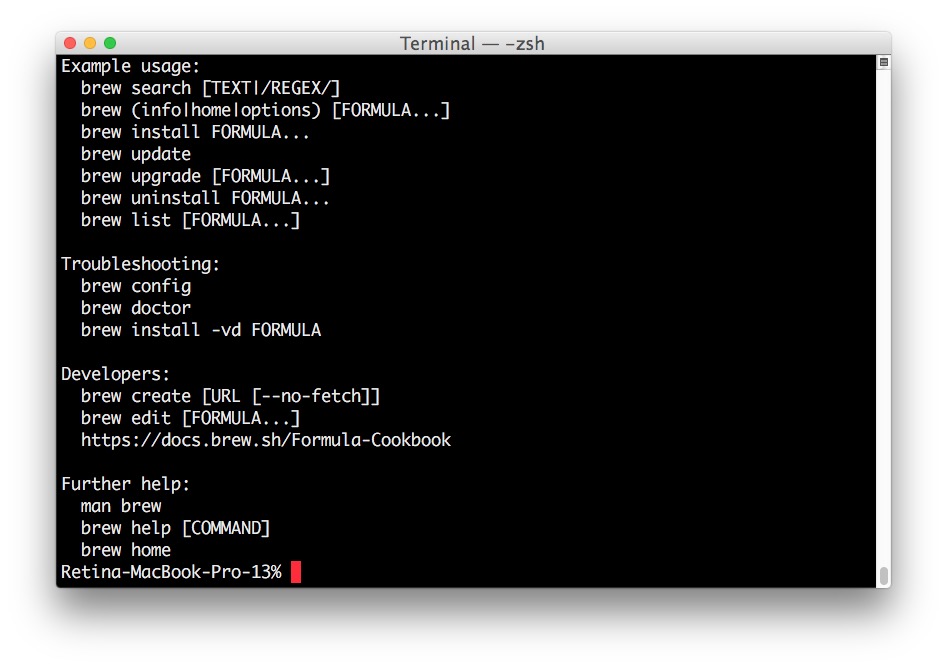
Установка пакетов через Homebrew на Mac
Ставить пакеты через Homebrew очень просто — используйте такой синтаксис:
brew install [название пакета]
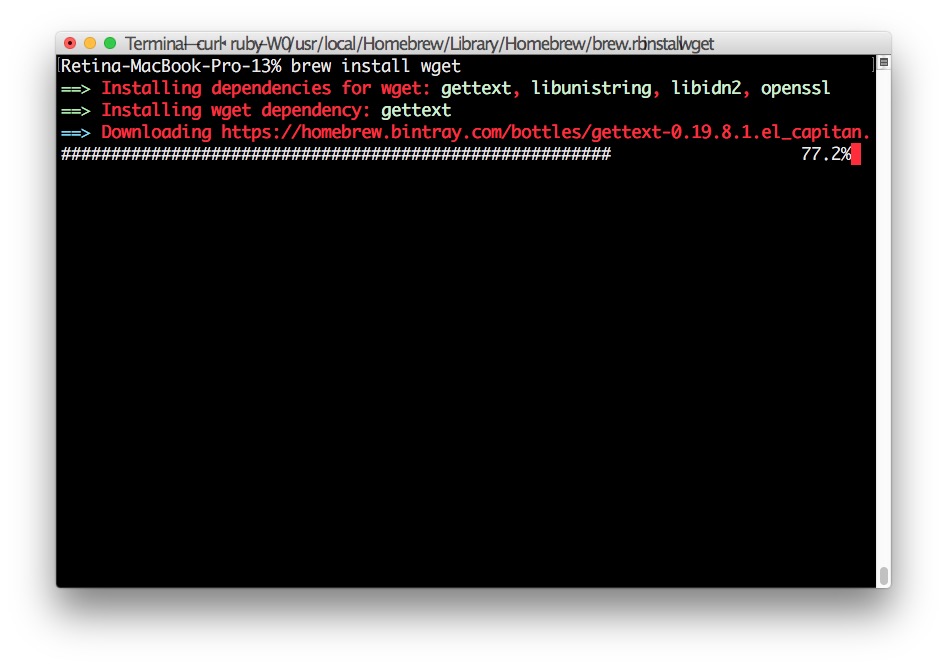
Например, чтобы установить wget, напишите:
brew install wget
Коротко и ясно. После завершения можете запускать wget как обычно.
Кстати, Homebrew — не единственный способ ставить консольные утилиты. Можно скачать инструменты командной строки вручную и собрать программу самостоятельно. Например, мы уже рассказывали, как установить wget на Mac без Homebrew — там используется стандартный процесс configure и make. В этом подходе нет ничего плохого (и для тех, кому нужно поменьше пакетов, он даже предпочтительнее), но если вы привыкли к менеджерам пакетов вроде dpkg, apt-get или rpm, Homebrew вам точно зайдет.
Как отключить аналитику Homebrew
Homebrew по умолчанию собирает обезличенную статистику использования. Если не хотите в этом участвовать, просто отключите эту функцию — например, чтобы снизить трафик или ради приватности. После установки Homebrew выполните команду:
brew analytics off
Нажмите Enter, и через пару секунд сбор аналитики отключится.
Как удалить Homebrew с Mac
Если вдруг передумали и решили удалить Homebrew, сделайте это через ruby-скрипт в терминале. Выберите команду под вашу версию macOS:
Удаление Homebrew в macOS Catalina, Big Sur и Mojave:
/bin/bash -c "$(curl -fsSL https://raw.githubusercontent.com/Homebrew/install/master/uninstall.sh)"
Удаление Homebrew в macOS High Sierra, Sierra, El Capitan и старше:
ruby -e "$(curl -fsSL https://raw.githubusercontent.com/Homebrew/install/master/uninstall)"
Или можете скачать скрипт «uninstall» напрямую и запустить его вручную.
Пользуйтесь Homebrew с удовольствием!