Давайте разберемся, почему это происходит, и как наконец избавиться от назойливого уведомления.
Что делать с запросом «Доверять этому компьютеру?»
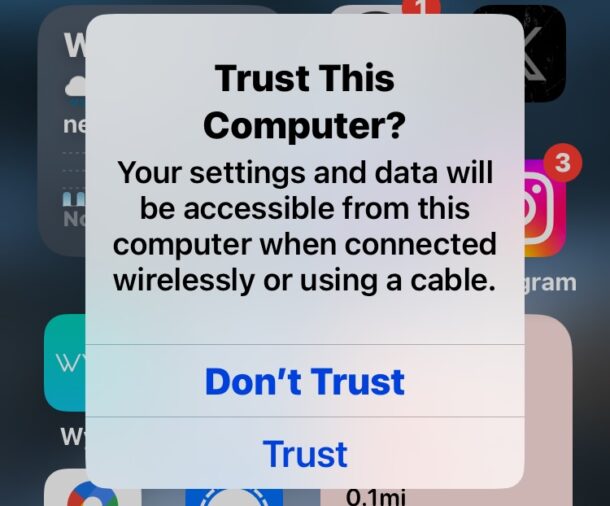
При подключении к Mac или ПК вы видите примерно такое сообщение:
«Доверять этому компьютеру? Ваши настройки и данные будут доступны с этого компьютера при беспроводном подключении или подключении с помощью кабеля.»
Если компьютер действительно ваш и вы ему доверяете - смело жмите «Доверять».
Если это чужой или общественный ПК - конечно, выбирайте «Не доверять».
В нормальной ситуации после этого запрос больше не появится для данного конкретного устройства и компьютера.
Но иногда уведомление продолжает всплывать при каждом подключении, сколько раз вы ни нажимали «Доверять». Знакомо?
Как исправить повторяющийся запрос «Доверять этому компьютеру»
Если вас постоянно достает это сообщение, причин может быть несколько. И решений - тоже.
1: Попробуйте другой USB-кабель или порт
Иногда проблема решается на удивление просто - достаточно сменить кабель или воткнуть его в другой USB-порт на компьютере.
2: Перезагрузите iPhone и Mac/ПК
Банальная перезагрузка обоих устройств тоже часто помогает. Выключаем и включаем - классика жанра.
3: Отключите Режим модема на iPhone или iPad
Казалось бы, при чем тут модем? Но если на iPhone (или сотовом iPad) включена точка доступа по Wi-Fi, запрос о доверии может появляться при каждом подключении к компьютеру.
Попробуйте просто отключить Режим модема в настройках - часто это сразу решает проблему.
Похоже, это задумано как дополнительная защита: чтобы непроверенный компьютер не мог просто так использовать сотовое соединение, даже если он подключен только для зарядки.
4: Разрешите подключение USB-аксессуаров
Если в настройках iPhone или iPad отключен доступ для USB-устройств, подключение к компьютеру может работать некорректно.
Заходим в Настройки > Face ID и код-пароль и проверяем, чтобы переключатель «USB-аксессуары» был включен.
Кстати, эта же настройка может помочь, если iPhone вообще не заряжается от компьютера.
5: Установите все доступные обновления
Проверьте, нет ли обновлений системы на вашем Mac, iPhone, iPad или Windows-ПК (iOS, macOS, iPadOS). На ПК также обновите iTunes или приложение «Устройства Apple», если оно установлено.
Свежие версии ПО улучшают совместимость и часто содержат исправления подобных багов.
6: Сбросьте список доверенных компьютеров
Бывает, что устройство упорно «забывает», что вы уже доверяли этому компьютеру. В таком случае можно сбросить весь список доверенных устройств. Но учтите - заодно сбросятся и другие настройки конфиденциальности и геолокации.
Идем в Настройки > Основные > Сброс > Сбросить настройки конфиденциальности и геолокации. После этого все разрешения для приложений и служб придется выставлять заново.
После сброса снова подключите устройство к компьютеру, нажмите «Доверять» - и навязчивый запрос, скорее всего, исчезнет.
Один из этих способов почти наверняка поможет. Если же нет - остается обратиться в официальную поддержку Apple.
Удалось решить проблему? Какой способ сработал в вашем случае? Делитесь опытом в комментариях.