Как использовать "Скрыть отвлекающие элементы" в Safari на Mac, iPhone и iPad
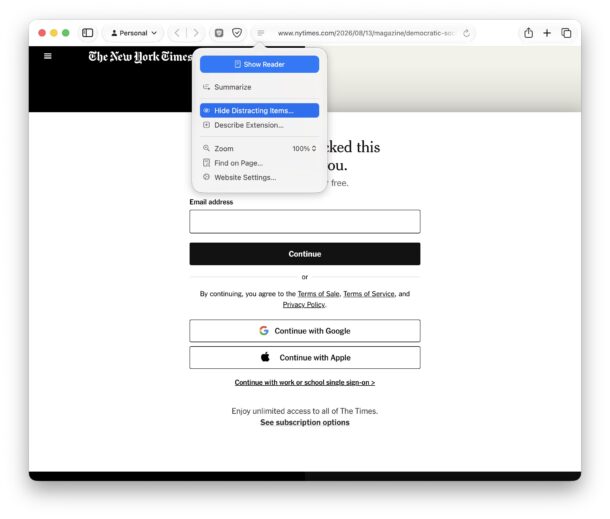
Покажу на примере Safari для Mac, но на iPhone и iPad всё работает точно так же:
- Откройте в Safari сайт, где вас достаёт какой-то элемент
- Нажмите кнопку "Параметры просмотра" (или "Читатель") в адресной строке Safari и выберите "Скрыть отвлекающие элементы"
- Теперь просто кликайте по элементам, которые хотите убрать
- Когда закончите, нажмите галочку, чтобы завершить работу инструмента и вернуться к странице. Всё, что вы выбрали, исчезнет
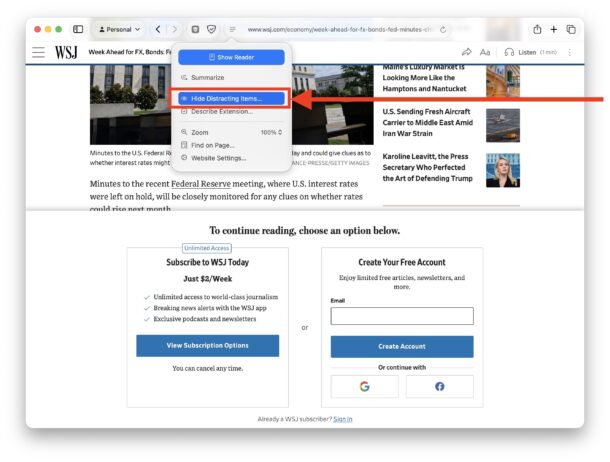
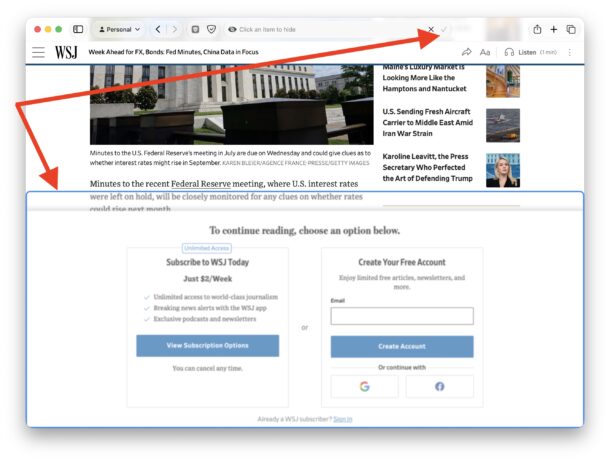
Эта штука может спрятать практически что угодно на странице. Иногда, правда, после этого страница может работать чуть хуже, но для статей это обычно не проблема.
С её помощью можно убрать все эти бесконечные уведомления о куки, самовключающиеся видео, запросы на вход и подписку - да что угодно. Можно даже использовать её как ручной блокировщик рекламы: просто выбираете и удаляете рекламные баннеры. Особенно это выручает, когда реклама перекрывает контент или когда сайт выдаёт сообщение "Мы заметили, что у вас включён блокировщик рекламы" - это окно тоже легко убирается.
Почему современный интернет стал таким замусоренным - вопрос сложный. Тут и благие намерения законодателей, которые обернулись кучей уведомлений о куки, и откровенно бесячие автовоспроизведения видео, и капчи, которые особенно часто выскакивают при использовании VPN или iCloud Private Relay. При этом стоит помнить, что бесплатным сайтам нужна реклама для существования (вот как этому, где вы сейчас читаете), но когда всё это сваливается в кучу - становится реально некомфортно. Хорошо, что Safari даёт простой способ немного прибраться.
Для работы функции нужна свежая версия Safari на iOS, macOS или iPadOS - она появилась начиная с Sequoia (и с iOS 18 на мобильных устройствах).
И ещё момент: если вы что-то случайно сломали на странице этой функцией, просто обновите страницу - и всё вернётся как было. Отменить изменения можно в любой момент.