Как включить «Уменьшить яркие эффекты» на iOS 26, чтобы приглушить анимацию Liquid Glass
Функция доступна только на iOS 26.4 и новее — на более ранних версиях iOS 26 этого тумблера нет. Вот что нужно сделать:
- Откройте «Настройки» на iPhone или iPad
- Зайдите в «Универсальный доступ»
- Выберите «Дисплей и размер текста»
- Прокрутите вниз, найдите пункт «Уменьшить яркие эффекты» и включите его
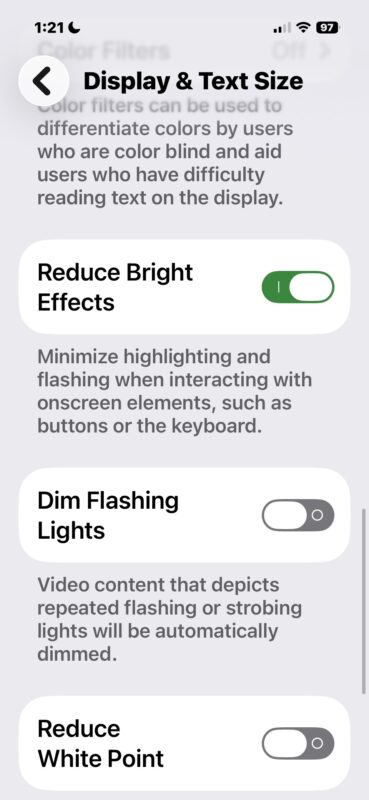
В описании Apple говорится, что эта опция «минимизирует подсветку и вспышки при взаимодействии с элементами на экране, такими как кнопки или клавиатура».
Изменения видны сразу, но, как и многие настройки из раздела «Универсальный доступ», они довольно тонкие.
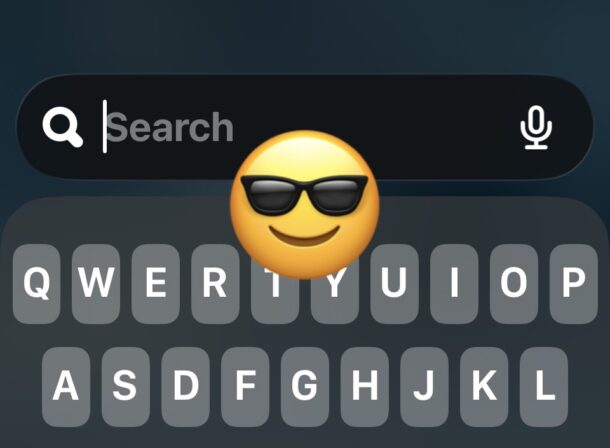
По сути, когда включаешь эту опцию, яркие блики и вспышки света, которые появляются при нажатии на элементы интерфейса Liquid Glass, становятся менее заметными. Это как надеть солнечные очки, чтобы убрать отражения от стекла и блестящих поверхностей в реальной жизни, только здесь — для экранных взаимодействий. Примерно тот же эффект: меньше бликов, меньше вспышек.
Важный момент: эта настройка есть только на iPhone и iPad с iOS 26. На MacOS Tahoe её нет, так что если хотите приглушить Liquid Glass на Mac, придётся искать другие пути.
На момент написания статьи на iPhone и iPad доступна iOS 26.4.2. Так что не забывайте обновлять устройства, чтобы пользоваться такими фишками.