Как пользоваться совместными плейлистами в Spotify на iPhone, iPad, Mac, Android и других платформах
Давайте разберемся, как это работает!
- Откройте приложение Spotify
- Выберите плейлист, который хотите сделать совместным (или создайте новый с нуля)
- Нажмите на три точки (…) в верхней части плейлиста
- Прокрутите вниз и выберите "Invite Collaborators" из списка
- Теперь можно "Copy Link" или отправить приглашение через сообщения или любой другой удобный способ
- Выберите человека, с которым хотите работать над плейлистом
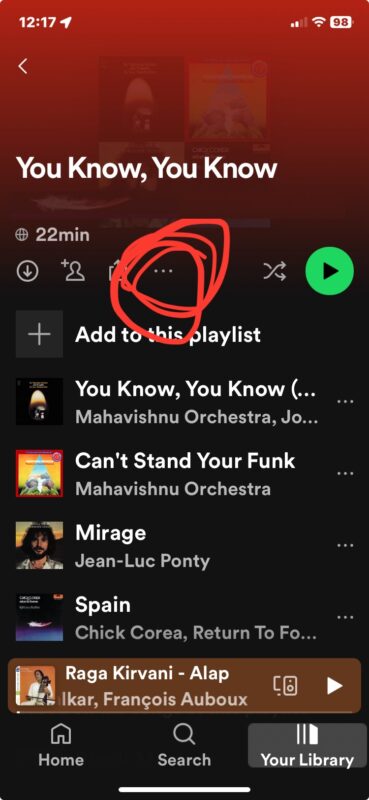
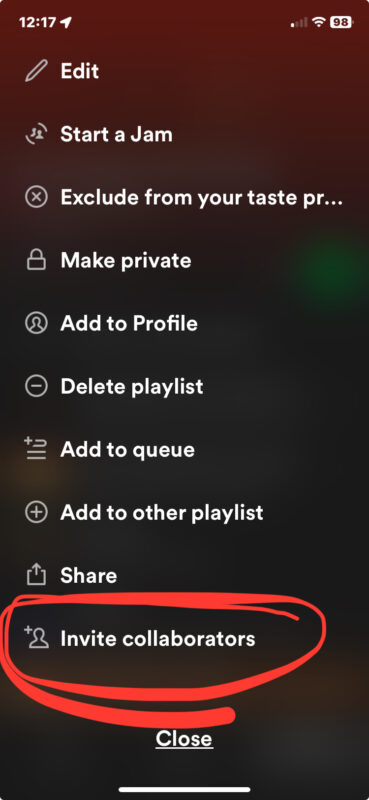
Вот и все! Как только получатель перейдет по ссылке, он сможет сам добавлять или удалять треки из плейлиста.
Это действительно веселая функция. Отлично подходит для друзей, с которыми вы живете в одном пространстве - каждый может добавить любимые треки. Или для партнера или члена семьи далеко - так можно вместе наслаждаться одной музыкой. Я, например, часто использую это, когда транслирую Spotify на колонку Sonos для гостей. Так они сами могут управлять музыкой.
По сути, разница между запуском совместного плейлиста на iPhone, Mac, Windows или Android только в том, как вы добираетесь до тех самых трех точек. Все остальное работает одинаково. Так что, разобравшись на одном устройстве, вы легко справитесь и на другом. И другу поможете, если что.
Кстати, совместные плейлисты в Spotify появились уже довольно давно, так что это не какая-то новинка. Зато пользователи Apple Music недавно получили похожую возможность с обновлением iOS - об этом мы поговорим отдельно. И нет, совместимости между Spotify и Apple Music нет - это конкурирующие сервисы.
Что думаете о Spotify и совместных плейлистах? Делитесь в комментариях.