Как пользоваться TestFlight для бета-теста на iPhone, Mac, iPad
Сначала качаете само приложение TestFlight на устройство, где хотите тестировать. Потом — скачиваете бету от разработчика, если он вас пригласил. Пошагово это выглядит так:
- Установите TestFlight на своё устройство из App Store по этой ссылке (доступно для Mac, iPhone, iPad, Apple TV, Vision)
- Перейдите по ссылке от разработчика или проверьте почту — там должно быть приглашение
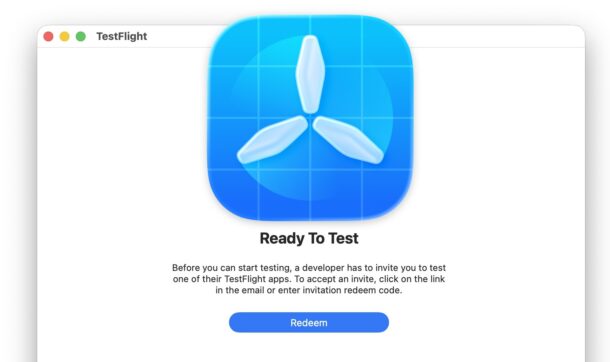
- Скопируйте код приглашения из TestFlight
- Вставьте этот код в TestFlight, чтобы активировать доступ
- Приложение установится в папку /Applications на Mac или на главный экран iPhone, iPad, Apple TV — запускайте в любой момент
- Нажмите «Открыть» в TestFlight или просто запустите приложение с устройства — и тестируйте на здоровье
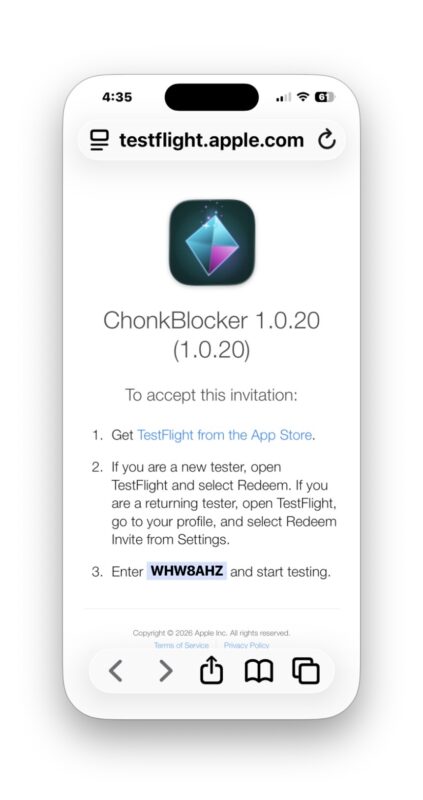
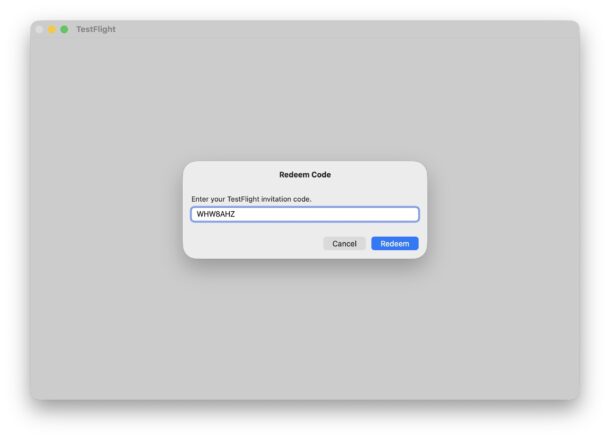
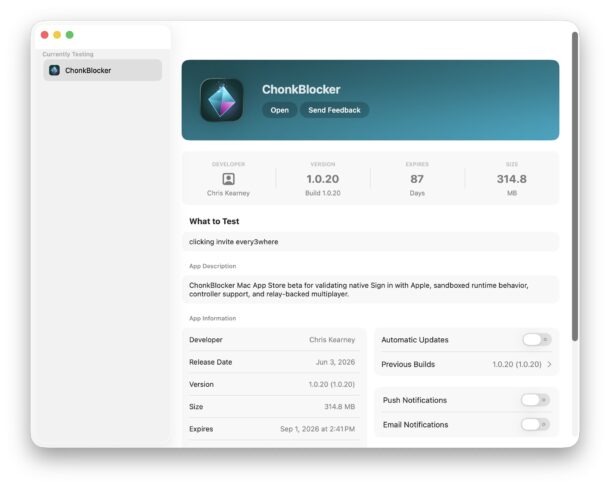
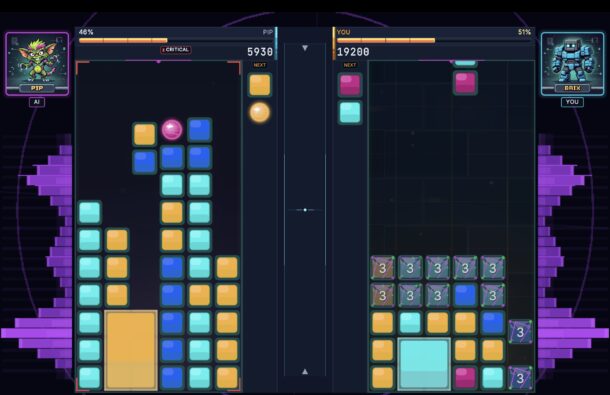
На скриншотах выше я тестирую забавную головоломку ChonkBlocker (её сделал тот же разработчик, что возродил AOL-клиент DialTone) через TestFlight на Mac. На iPhone и iPad всё почти так же, но если хотите инструкцию конкретно для них — гляньте отдельный гайд.
Обновления бета-версий приходят через TestFlight от разработчика. Если не включили автообновление по умолчанию, не забывайте проверять время от времени.
Внутри TestFlight можно оставлять отзывы и прикреплять скриншоты. Если тестируете бету — обязательно делайте это, помогайте разработчику. В этом ведь и смысл бета-теста: искать баги, проверять, как всё работает, пользоваться приложением как обычно. Вы помогаете слепить софт до того, как его увидят все остальные. Круто, правда?
Удачного бета-тестирования!