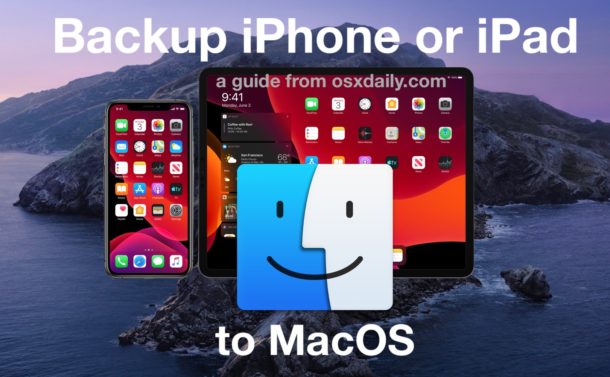
Как сделать резервную копию iPhone или iPad в macOS Tahoe, Sequoia, Sonoma, Ventura, Monterey, Big Sur и Catalina через Finder
Вам понадобится USB-кабель, чтобы завершить бэкап iOS или iPadOS на Mac. Дальше просто выполняйте следующие шаги:
- Сначала подключите iPhone или iPad к компьютеру через USB-кабель и откройте окно Finder, кликнув по его иконке в Dock.
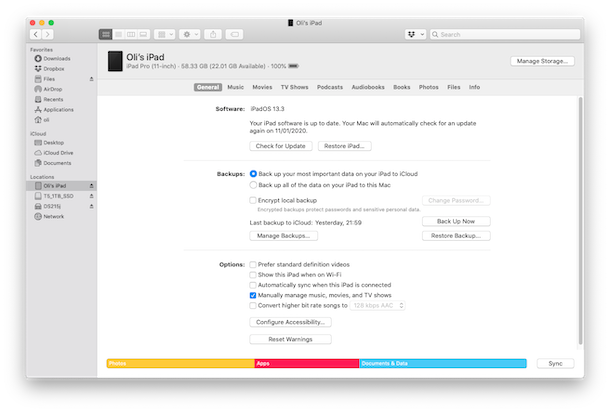
- В открывшемся окне Finder нажмите на название вашего iPhone или iPad в боковой панели.
- Если вы подключаете устройство к этому Mac впервые, нажмите кнопку «Trust» (Доверять), чтобы разрешить подключение. На самом iPhone или iPad нужно будет ввести пароль для подтверждения.
- Следующий экран покажется вам знакомым — он очень похож на iTunes. Нажмите на вкладку «General» (Основные) и отметьте опцию «Back up all of the data on your [iPhone/iPad] to this Mac» (Создать резервную копию всех данных на этом [iPhone/iPad] на этом Mac).
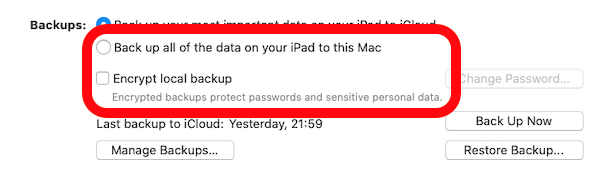
- Если хотите создать зашифрованную резервную копию, выберите «Encrypt local backup» (Зашифровать локальную копию). Это гарантирует, что в бэкап попадут и чувствительные данные, например, информация из связки ключей. Вам также предложат задать пароль, чтобы потом можно было расшифровать копию.
- Нажмите «Back Up Now» (Создать резервную копию сейчас) и дождитесь завершения процесса.
Вот и всё.
Бэкап может занять некоторое время, если на iPhone или iPad много памяти и данных, так что просто дайте процессу завершиться.
Как только резервная копия будет готова, можно отключать устройство и заниматься своими делами.
И, конечно, вы также можете восстанавливать iOS и iPadOS из бэкапов через Finder на Mac. Если интересно, почитайте инструкции на эту тему.
Если вы ещё не обновились до macOS Big Sur или Catalina, не дайте исчезновению iTunes вас напугать. Есть и другие причины не обновляться для некоторых пользователей, но потеря iTunes — точно не одна из них. Если решите обновиться, подготовьтесь заранее, чтобы избежать неожиданных проблем.
Что касается бэкапов — если хотите просто сохранять данные в iCloud, это тоже вариант. А почему бы не делать и то, и другое? Избыточность бэкапов — отличная стратегия, так что нет ничего плохого в том, чтобы копировать iPhone и iPad и локально на Mac, и в iCloud (и даже на ПК с iTunes).
Какой бы способ резервного копирования iPhone, iPad или iPod touch вы ни выбрали, не пропускайте регулярные бэкапы. Это важная часть вашей цифровой рутины, которая убережёт от потери данных, если вы вдруг потеряете устройство или столкнётесь с серьёзной проблемой, когда придётся восстанавливаться из копии.
Если хотите увидеть, как работает этот процесс, и посмотреть видеоинструкцию, Apple выложила на YouTube короткий и полезный туториал, где показывают, как сделать бэкап iPhone на Mac с macOS Catalina (или Big Sur) через Finder. Как увидите, всё то же самое, что мы обсудили, только в видеоформате.
Что думаете о резервном копировании iPhone и iPad в последних версиях macOS? Скучаете по iTunes для бэкапов или новый подход через Finder вам больше по душе? Делитесь мыслями и опытом в комментариях.