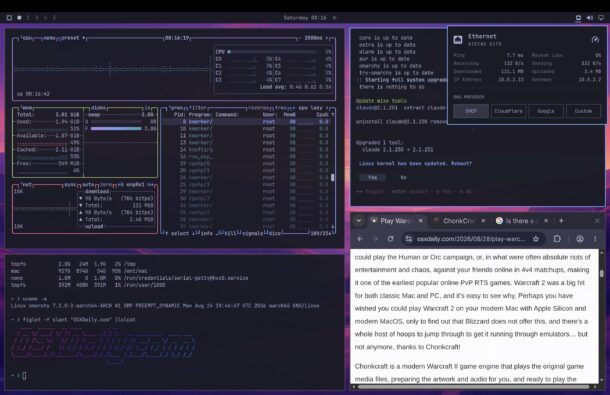
Так что, если вам интересно и хочется попробовать Omarchy Linux на вашем Mac без лишних усилий, загляните в Try Omarchy:
Скачайте последний релиз и установите "Try Omarchy" в папку /Applications как обычно, затем запустите его. Придется дать приложению несколько разрешений и настроить общую папку (все это опционально, но для максимально реалистичного опыта Omarchy и удобного обмена файлами между Omarchy и MacOS это рекомендуется).
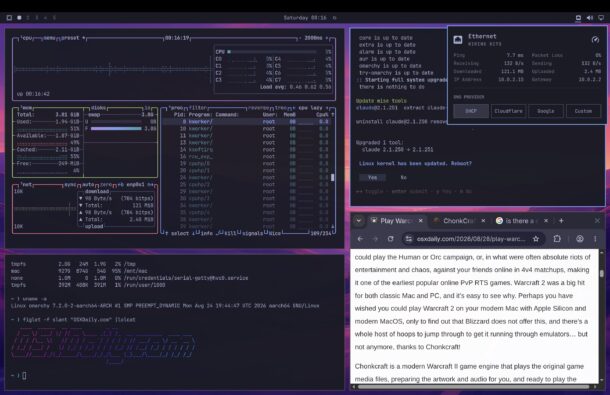
И вперед - вы запустили Omarchy в новом Space на Mac (да, это значит, что можно переключаться между Omarchy и MacOS свайпом тремя пальцами влево или вправо). Пройдите простую настройку: выберите язык, имя пользователя, root-пароль и, если хотите, данные для входа в Github и LLM - и все готово.
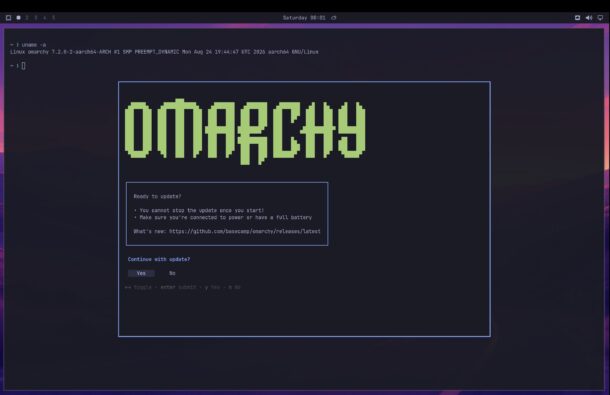
Окна и приложения по умолчанию тайлятся, и хотя нужно немного времени, чтобы привыкнуть работать в основном с клавиатуры, вы быстро освоитесь.
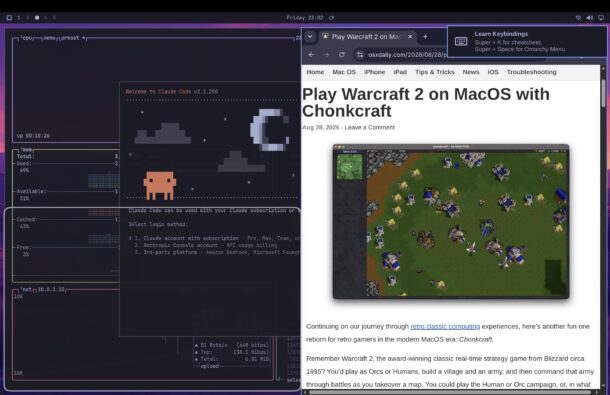
Фокус окна следует за курсором, и вам стоит выучить несколько базовых горячих клавиш, чтобы реально разогнаться.
Основные горячие клавиши Omarchy для старта
Поскольку Omarchy в основном управляется с клавиатуры, вам нужно выучить несколько ключевых комбинаций, чтобы взаимодействовать с системой. Вот самые важные из них:
- Command+K открывает список горячих клавиш
- Command+Spacebar - это меню Omarchy и запуск приложений, там же доступны настройки и прочее
- Command+Return открывает терминал
- Command+Shift+B запускает браузер Chromium
- Command+W закрывает приложение/окно
- Command+Стрелки вверх/вниз/влево/вправо для переключения между открытыми окнами/приложениями
- Command+1 до Command+5 переключает на другие виртуальные рабочие столы в Omarchy (виртуальные рабочие столы называются Spaces в MacOS)
- Command+Escape открывает системное меню (перезагрузка, выключение, скринсейвер и т.д.)
- ТОЛЬКО для 'Try Omarchy': свайп тремя пальцами влево/вправо на трекпаде или Magic Mouse, чтобы вернуться в обычный MacOS Space
Есть и другие, но этих плюс Command+K хватит, чтобы начать и освоиться.
Разработчик @martiano записал полное видео с настройкой, если вам интересно или нужно больше подсказок, но запустить Omarchy на Mac с Try Omarchy так же просто, как открыть любое приложение на Mac.
Try Omarchy запускает Omarchy на вашем MacBook с Apple Silicon. Никакой настройки, просто стандартная установка приложения.
Очень легко попробовать Omarchy перед установкой.
Ссылка в первом ответе.Вот демо полной настройки (~3 мин) https://t.co/2Xyf8lg1gj pic.twitter.com/I8u03AVOq5
— Eduardo (@martiano) 25 августа 2026
Способов запустить Linux на Mac много, но приложение Try Omarchy особенно простое, потому что оно полностью автономное - не нужно возиться с виртуальными машинами вроде UTM или создавать отдельный раздел. Так что попробовать Omarchy Linux и понять, из-за чего весь сыр-бор, проще простого, без лишних шагов.
Для пользователей Mac, которым интересно, что такое Omarchy, и кто хочет ощутить, каково это - работать в агрессивно настраиваемом Linux-десктопе с управлением с клавиатуры, это, пожалуй, один из самых простых способов узнать. А если решите, что Omarchy не для вас? Не проблема - просто закройте Try Omarchy, и вы снова в MacOS.
Ах да, кстати, есть и версия похожего приложения для Windows, если у вас ПК и хочется попробовать Omarchy без полной установки.