Если присматриваете новый Mac — не пропускайте этот момент. Проверив Memory Pressure на своей текущей машине, вы поймёте, имеет ли смысл брать модель с большим объёмом памяти.
Что такое Memory Pressure на Mac?
Memory Pressure — это индикатор в реальном времени, который показывает, насколько эффективно Mac управляет доступной оперативной памятью и виртуальной памятью.
В отличие от простого подсчёта занятой памяти, Memory Pressure учитывает сразу несколько факторов: свободную память, сжатие данных, использование подкачки (когда диск временно работает как RAM) и общую нагрузку на систему. Поэтому это гораздо более полезный показатель, чем просто цифры «занято/свободно».
Как проверить Memory Pressure на Mac через Activity Monitor
Найти Memory Pressure можно в Activity Monitor — это аналог диспетчера задач на Mac. Всё находится на вкладке «Память». Вот как это сделать:
- Откройте «Activity Monitor» через Spotlight или по пути /Applications/Utilities/
- Перейдите на вкладку «Memory» (Память)
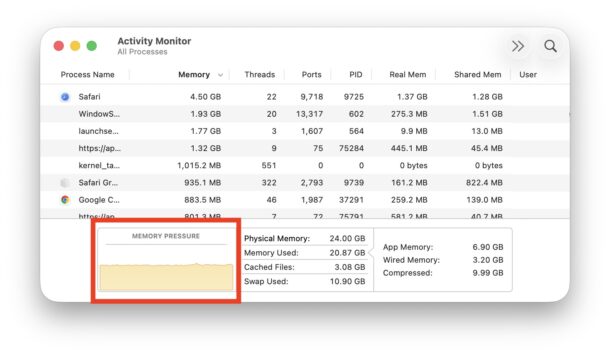
- Внизу раздела «Memory» найдите график «Memory Pressure»
График обновляется в реальном времени, а его цвет подскажет, в каком состоянии память.
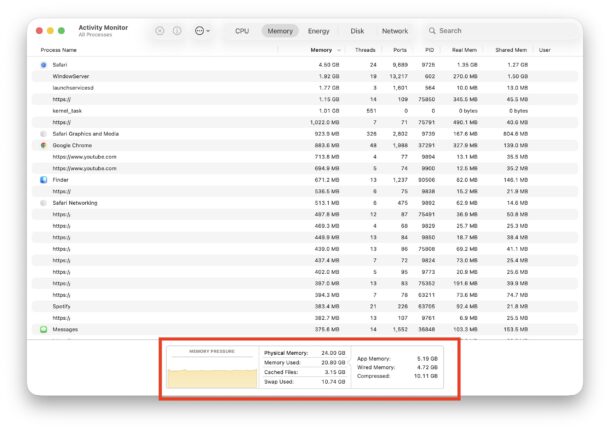
Цвета Memory Pressure и их значение
- Зелёный: нормальное использование памяти. У Mac достаточно RAM для текущих задач. Память управляется эффективно, подкачка почти не используется, и производительность должна быть отличной.
- Жёлтый: память под нагрузкой. Mac начинает активнее управлять ресурсами: использует подкачку, сжатие памяти, свободной памяти мало. Вы можете заметить небольшие тормоза или подлагивания в приложениях и медиа.
- Красный: критическая нехватка памяти. Mac почти исчерпал доступную RAM. Система активно использует подкачку, и производительность сильно страдает — всё тормозит, лагает, даже простые действия вроде набора текста могут выполняться с задержкой.
Если Memory Pressure регулярно красный или часто жёлтый — вашему Mac явно не помешала бы дополнительная оперативная память.
Как Memory Pressure помогает решить, нужна ли вам ещё RAM
Memory Pressure даёт понять, хватает ли вашему Mac памяти, и стоит ли обновлять RAM на текущей машине или выбирать больше памяти при покупке новой.
Проверяйте Memory Pressure время от времени в течение обычной рабочей недели. Можно даже держать Activity Monitor постоянно открытым и превратить его иконку в Dock в мини-монитор производительности.
Если Mac никогда не тормозит, а Memory Pressure стабильно зелёный при ваших обычных задачах — значит, текущего объёма RAM вам вполне хватает.
Если Mac немного подтормаживает, а Memory Pressure жёлтый — вы близки к пределу возможностей вашей памяти, и апгрейд может пригодиться уже сейчас или в ближайшем будущем.
Если Mac часто тормозит, показывает пляжный мячик, подвисает, а Memory Pressure красный — вам почти наверняка нужно больше RAM.
Важно: на Mac с Apple Silicon оперативную память нельзя обновить после покупки — она встроена в единую архитектуру чипа. Поэтому стоит заранее понять, сколько RAM вам нужно сейчас и, возможно, понадобится в будущем, прежде чем выбирать конфигурацию нового Mac.
Стоит ли брать Mac с большим объёмом памяти?
Как правило, мы всегда советуем брать максимум RAM, который вы можете себе позволить при покупке нового Mac. Это особенно актуально сейчас, когда на Apple Silicon память встроена в чип и её не заменить. Приложения и сама операционная система становятся всё более прожорливыми — это просто факт современного компьютинга. Это не значит, что стандартные объёмы от Apple плохи, просто всё зависит от ваших задач и того, как долго вы планируете пользоваться Mac.
Больше RAM не только помогает Mac работать хорошо сейчас, но и даёт запас на будущее. Новые версии macOS и приложения, скорее всего, будут требовать больше памяти. К тому же ваши задачи могут измениться — может, через год-два вы начнёте монтировать видео на этом Mac? Кто знает, но если так, вы будете рады, что взяли максимум памяти при покупке.
Сейчас почти все Mac по умолчанию поставляются с 16 ГБ RAM, кроме MacBook Neo, у которого 8 ГБ. Но почти любую модель (кроме Neo) можно апгрейдить при заказе — с 16 до 24, 32, 64 ГБ и больше, в зависимости от модели.
Для многих пользователей, которые активно работают в многозадачном режиме, хороший баланс — 24 ГБ. Но если вы из тех, у кого открыто сотни вкладок в браузере, вы занимаетесь фото- и видеомонтажом, используете виртуальные машины, локальные AI-агенты и LLM, работаете в Xcode и подобных вещах — вам будет гораздо комфортнее с 32, 48, 64 ГБ или даже больше, если бюджет позволяет.
Правда, апгрейд памяти стоит недешево, поэтому анализ Memory Pressure на вашем текущем Mac поможет принять взвешенное решение и понять, оправдана ли доплата.
На скриншоте ниже видно, что Memory Pressure жёлтый — и у меня он практически всегда жёлтый, а иногда даже красный при обычной работе. Это говорит о том, что мне бы пригодилось больше RAM. И хотя на этом Mac стоит щедрые 24 ГБ, при следующей покупке я выберу 32 ГБ или больше:
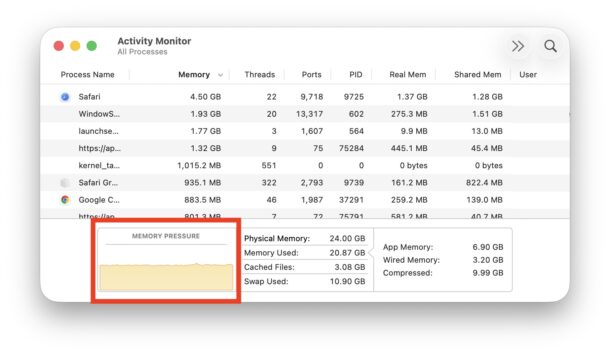
Проверьте Memory Pressure и определите свои потребности в RAM
Используйте Memory Pressure в Activity Monitor, чтобы оценить, как ваш Mac справляется с памятью в течение обычной рабочей недели. Проверяйте раз-два в день, смотрите, какой цвет — зелёный, жёлтый или красный. Если часто видите жёлтый или красный — значит, Mac с трудом управляется с памятью, и вам почти наверняка пригодится больше RAM сейчас или при выборе нового компьютера.
Проверка Memory Pressure — это очень простой способ понять, нужна ли вашему Mac дополнительная память или стоит ли выбирать больше RAM при покупке нового. График даёт быстрый и надёжный ответ на вопрос о реальном использовании памяти в ваших повседневных задачах.
Так что если вы когда-нибудь гадали, как определить, не хватает ли вашему Mac оперативки или не тормозит ли он из-за памяти — Memory Pressure отлично для этого подходит.
–
А вы проверяете Memory Pressure? Если да, что видите? Хватает ли вам текущего объёма RAM или при следующей покупке возьмёте больше? Помог ли вам Memory Pressure принять решение о выборе Mac или апгрейде? Делитесь опытом в комментариях.