Хотите разобраться, как это работает, и настроить на своём iPhone или iPad? Тогда поехали. Дальше я расскажу, как включить и пользоваться связкой ключей iCloud на обоих устройствах. И не забывайте: все данные из связки будут синхронизироваться между вашими Apple-устройствами с одним Apple ID, включая Mac!
Как пользоваться связкой ключей iCloud на iPhone и iPad
Для начала убедитесь, что связка ключей iCloud включена. По умолчанию при первой настройке iPhone или iPad система сама предложит её активировать. Но если вы пропустили этот момент — не беда, всё можно включить в настройках. Просто следуйте инструкции ниже, чтобы включить связку и начать управлять паролями.
- Откройте приложение «Настройки» на главном экране iPhone или iPad.
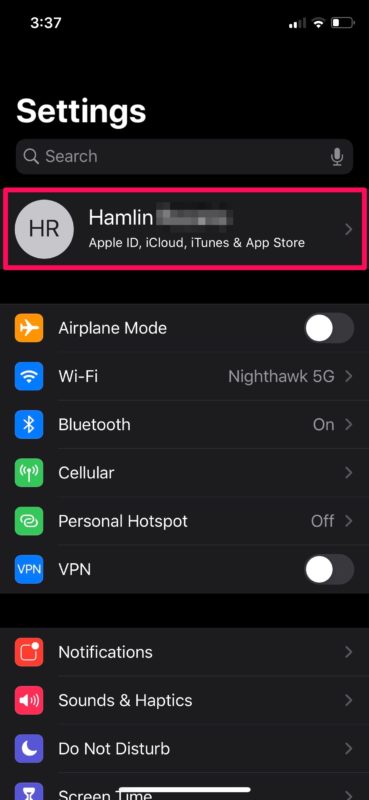
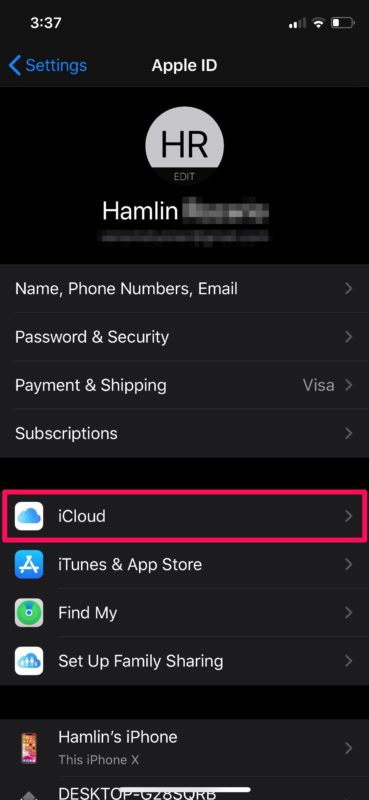
- В меню настроек нажмите на своё имя Apple ID в самом верху — так вы попадёте в раздел управления учётной записью.
- Чтобы зайти в настройки iCloud на устройстве, нажмите на «iCloud» — как показано на скриншоте ниже.
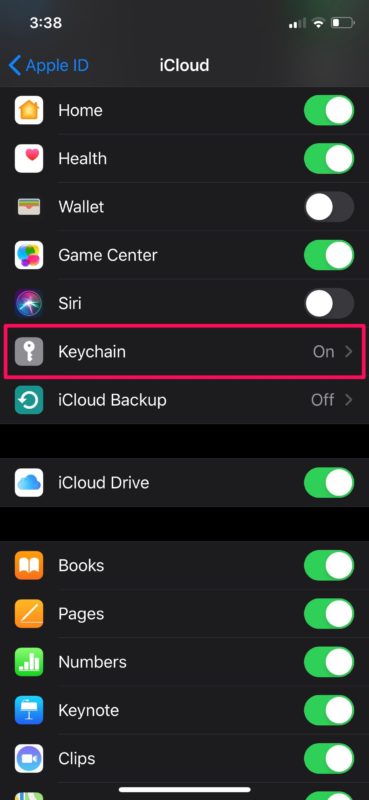
- Теперь прокрутите немного вниз и проверьте, включена ли связка ключей iCloud. Если нет — нажмите на «Связка ключей» или «Пароли» и переведите тумблер в активное положение.
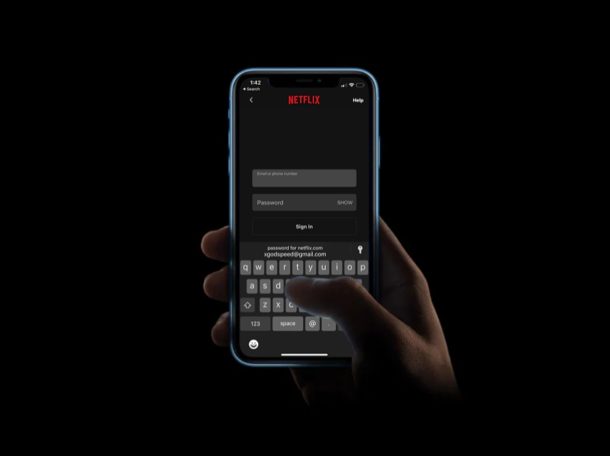
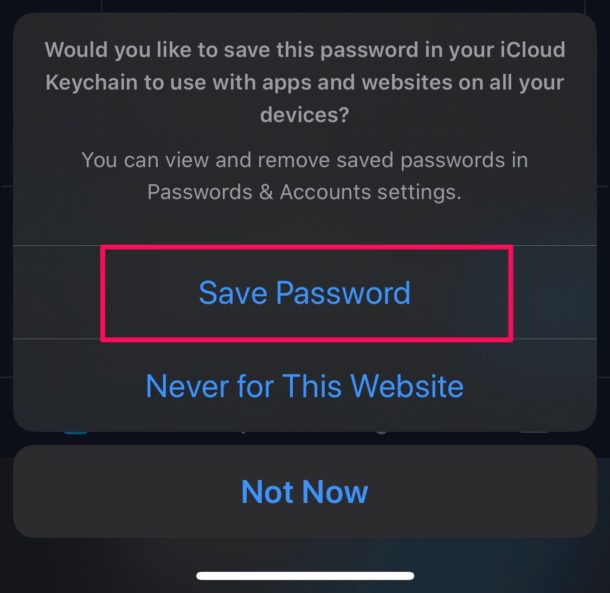
- Когда связка ключей включена, можно начинать ей пользоваться. Зайдите на любой сайт или откройте приложение, где нужно войти в аккаунт. Пока у вас там ничего не сохранено, придётся ввести логин и пароль вручную. После входа появится всплывающее окно iCloud Keychain — как на скриншоте. Нажмите «Сохранить пароль», чтобы данные для входа остались в связке.
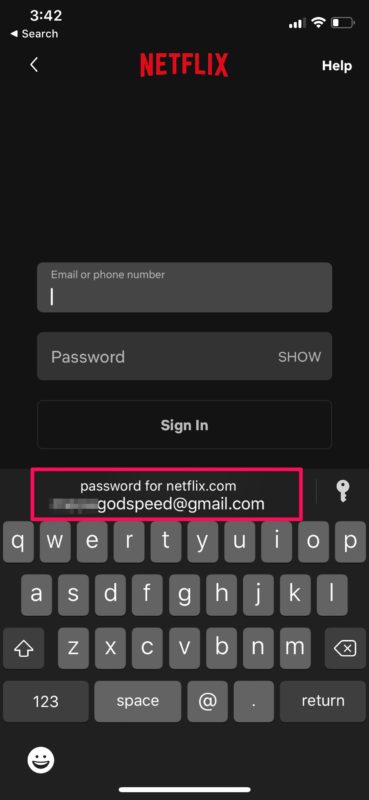
- Теперь, если вы выйдете и попробуете залогиниться снова, у вас появится возможность использовать связку ключей для автозаполнения. Просто нажмите на имя учётной записи или адрес электронной почты, который отобразится на клавиатуре iOS. Перед тем как подставить данные, система попросит подтвердить личность через Face ID или Touch ID — чтобы ваша информация оставалась в безопасности.
Вот и всё, что нужно для настройки и использования встроенной связки ключей iCloud на iPhone и iPad.
Кстати, все сохранённые данные синхронизируются между вашими устройствами Apple, включая Mac, если они залогинены в один и тот же аккаунт — спасибо iCloud. Это значит, что у вас всегда будет быстрый доступ к логинам и паролям, независимо от того, каким устройством вы пользуетесь.
Связка ключей iCloud умеет хранить не только логины и пароли, но и данные банковских карт для автозаполнения — чтобы покупки в интернете проходили быстрее и проще. Более того, она может сама генерировать сложные случайные пароли и сохранять их (да, на Mac такая же функция есть, и все пароли синхронизируются с другими устройствами через iCloud).
При всём удобстве связки ключей, у неё нет некоторых фишек, которые есть у сторонних менеджеров паролей. Например, она не предупредит вас об утечке данных и не даст сменить пароль прямо в приложении. Так что iCloud Keychain может подойти не всем — и тогда на помощь приходят LastPass, 1Password или DashLane. Но несмотря на пару недостатков, встроенная связка ключей реально удобна и полезна, потому что она уже есть в iOS, iPadOS и macOS, и это сложно перебить.
Настроили и разобрались, как пользоваться связкой ключей iCloud на iPhone и iPad? Как вам такое встроенное решение для управления паролями? Пользуетесь iCloud Keychain или думаете перейти на сторонний сервис? Делитесь мыслями, опытом и мнениями в комментариях ниже.