Как перебросить музыку с iPhone на HomePod жестом сближения
Всё действительно элементарно. Главное — чтобы iPhone и HomePod были в одной Wi-Fi сети. Дальше всё само:
- Подключите iPhone к той же Wi-Fi сети, что и HomePod (или HomePod mini).
- Откройте Spotify или Apple Music и начните воспроизведение на iPhone.
- Теперь просто поднесите играющий iPhone близко к HomePod. Подождите секунду — на колонке загорится индикатор, и музыка плавно переключится с телефона на неё.
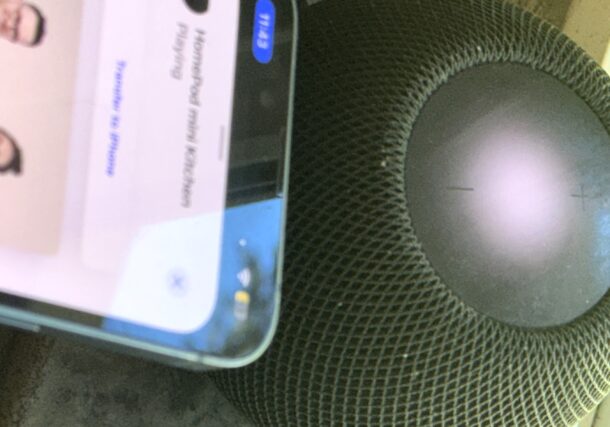
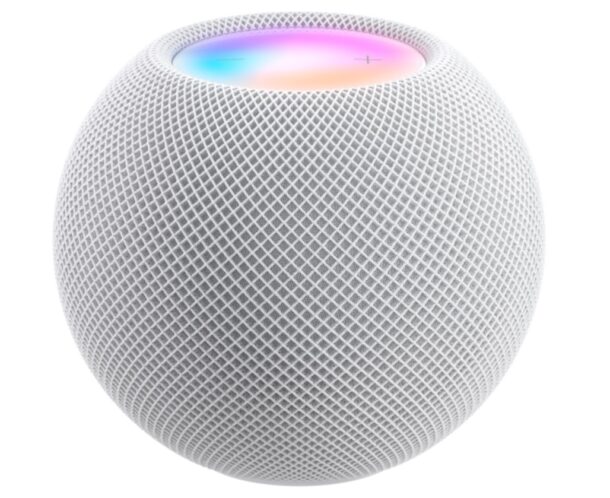
Как видно на этом фото (да, оно просто для наглядности), достаточно поднести играющий iPhone к HomePod — и музыка «перепрыгнет» на колонку.
Этот способ намного быстрее и проще, чем искать HomePod в меню AirPlay. И работает почти мгновенно.
Отличный лайфхак, когда вы в гостях у друзей, у родственников или даже в отеле, где стоит HomePod.
Правда, если нужно играть музыку сразу на нескольких HomePod или, скажем, на HomePod и Sonos одновременно — тут без меню AirPlay уже не обойтись.
А что, если HomePod не реагирует на поднесённый iPhone? Обычно этот способ очень надёжный, но бывает. Попробуйте просто выключить и снова включить колонку из розетки. И ещё раз проверьте: общая Wi-Fi сеть, включённые Wi-Fi и Bluetooth на iPhone, свежая версия Spotify или Apple Music. Скорее всего, трюк работает и с другими музыкальными и подкаст-приложениями, но эти — самые популярные. Кстати, так же можно запустить и фоновые звуки, если любите.
А вы пользуетесь этим жестом, чтобы играть музыку на HomePod? Как вообще относитесь к таким фишкам «просто поднеси»? Делитесь в комментариях.