Для работы нужен iPhone или iPad с iOS 8 или новее, в более старых версиях такой возможности нет.
Как отправлять, слушать и отменять голосовые и аудиосообщения в «Сообщениях» на iPhone и iPad с iOS 15 или старше
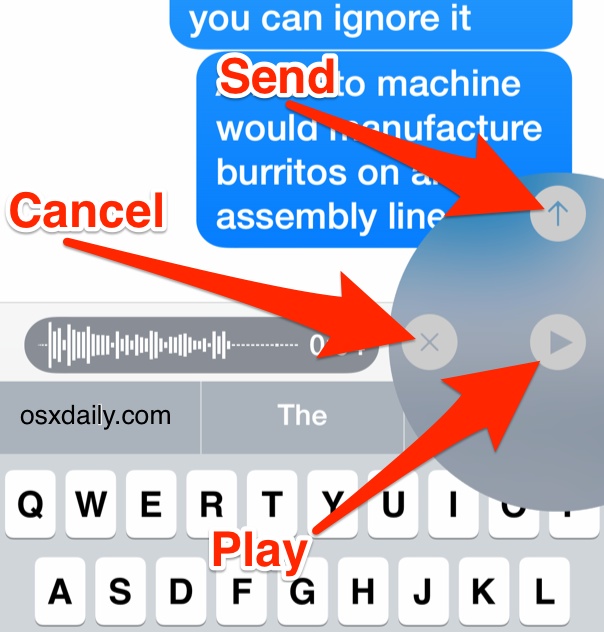
- Откройте «Сообщения», создайте новое iMessage-письмо или зайдите в уже существующий чат*
- Зажмите иконку микрофона, чтобы начать запись голосового сообщения — держите палец, пока говорите
- Когда закончите, отпустите иконку микрофона — и у вас будет три варианта:
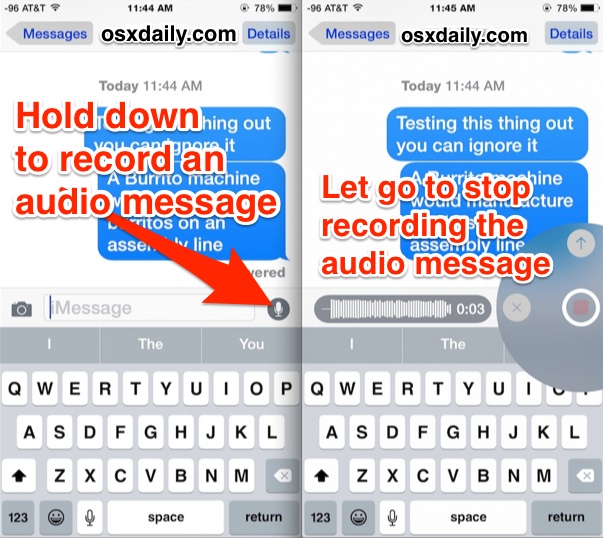
- Нажмите на стрелку вверх, чтобы отправить аудиозапись
- Нажмите (X), чтобы отменить и удалить запись
- Нажмите на кнопку воспроизведения (>), чтобы прослушать сообщение, не отправляя его
Вот так выглядит отправленное аудиосообщение. Если вы его получили — картинка почти такая же.
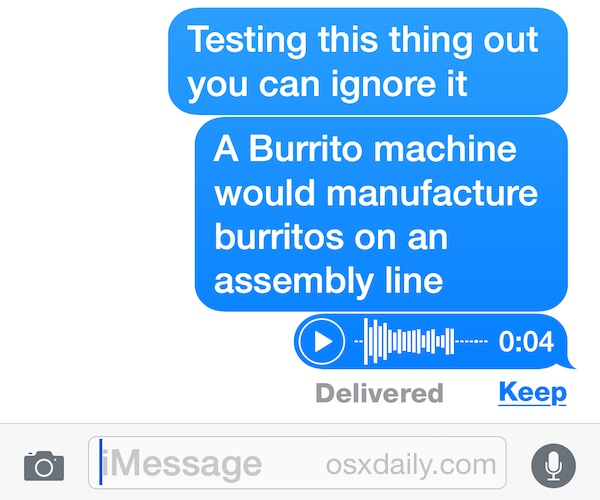
Нажмите на кнопку воспроизведения (>), чтобы прослушать запись. Если не менять настройки, она автоматически удалится через пару минут.
Главное — именно зажимать иконку, а не просто тапать. Простое нажатие ничего не даст. И ещё: если вы зажали микрофон, а потом случайно повели палец вверх, сообщение может отправиться раньше времени — ещё до того, как вы закончили запись. Функция удобная, но из-за такой логики многие путаются и случайно отправляют голосовые сообщения.
* Важный момент: чтобы отправить голосовое сообщение, получатель должен использовать iMessage — на iPhone, iPad, iPod touch или Mac. Иначе иконка микрофона рядом с полем ввода просто не появится.
Кстати, на Mac с современными версиями macOS тоже можно отправлять и принимать аудиосообщения — работает всё очень похоже: запись, отправка, воспроизведение.
Попробуйте сами — скорее всего, вам понравится такой способ общения. Если хотите увидеть, как это выглядит вживую, посмотрите рекламу iPhone 6 — там эта фишка обыграна с юмором.
Можно ли отключить микрофон и голосовые сообщения в «Сообщениях»
Единственный способ полностью убрать кнопку микрофона из iOS-версии «Сообщений» — отказаться от iMessage и отправлять обычные SMS. Для большинства это не вариант, но если вам не принципиально, что это будут не iMessage, и вы реально хотите избавиться от этой кнопки — такой способ сработает. Некоторые пользователи случайно нажимают на неё и отправляют не те сообщения, так что, возможно, в будущих версиях iOS добавят отдельный тумблер, чтобы отключать голосовые сообщения, если они не нужны.