Как обновить MacOS Sequoia и НЕ поставить MacOS 27
- Из меню Apple идём в «Системные настройки», как обычно
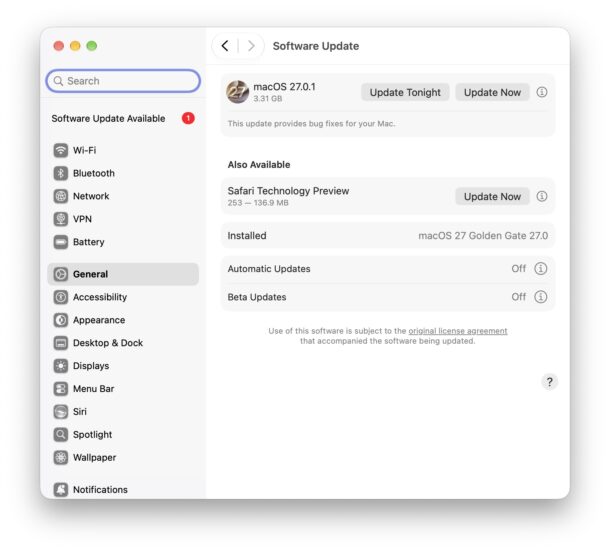
- Открываем «Основные», затем «Обновление ПО»
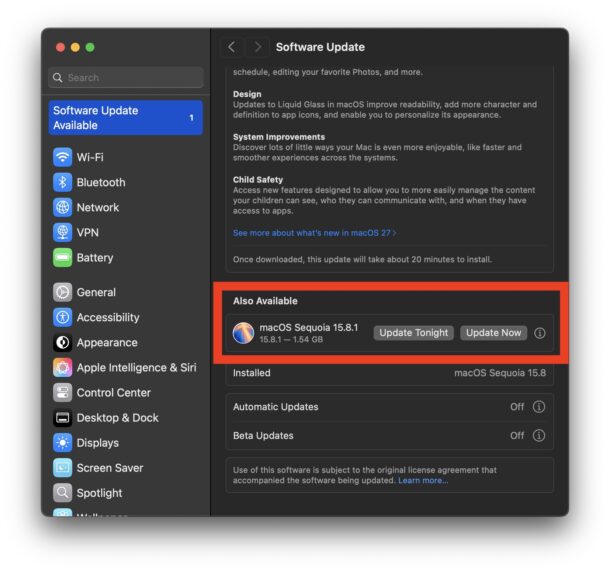
- Прокручиваем вниз мимо большого баннера «MacOS 27» Golden Gate, который красуется сверху. Нас интересует раздел «Также доступно» под этим баннером
- Вот здесь и будут обновления «MacOS Sequoia» - можно нажать и обновиться сразу или отложить на потом *
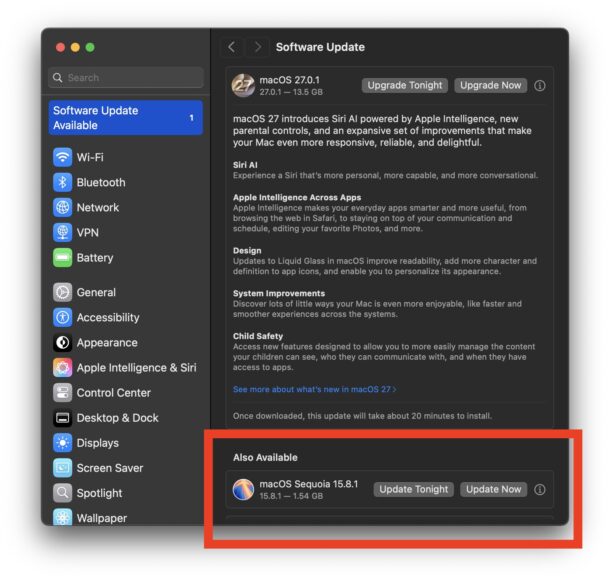
Если никакого обновления MacOS Sequoia 15.x.x, кроме здоровенного баннера «MacOS 27» сверху, вы не видите - значит, обновлений нет. Хотите убедиться наверняка - нажмите Command+R, чтобы обновить список.
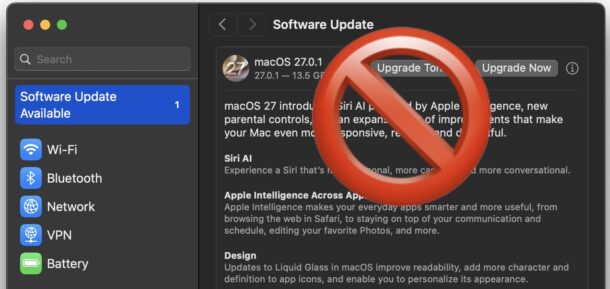
* Осторожно: следите за поведением кнопки (i)
Учтите: если нажать на кнопку (i) рядом с версией MacOS Sequoia, чтобы почитать подробности об обновлении, вы обнаружите, что там уже выбран для установки «MacOS 27», а вовсе не та версия Sequoia, которая вам доступна.
Поведение, прямо скажем, малоприятное, но в MacOS так уже давно по умолчанию.
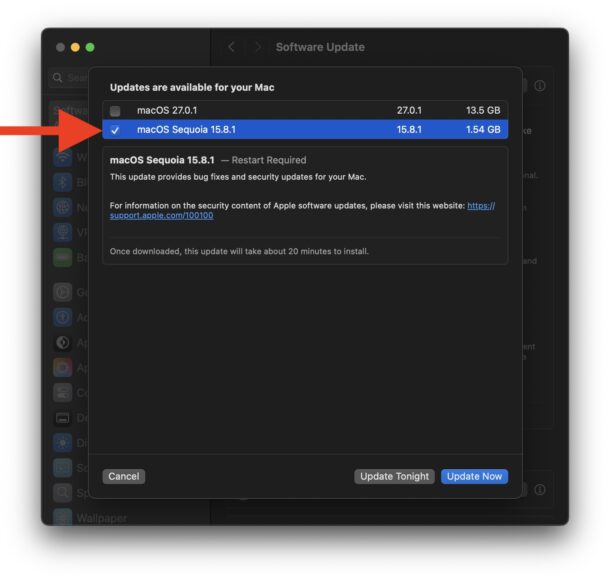
Держите это в голове. Если вы зашли в этот экран с (i) почитать release notes, а потом жмёте «Обновить сейчас», не сняв галочку с MacOS 27 и не выбрав вручную обновление Sequoia, - вы случайно поставите MacOS 27.
А вот если нажать «Обновить сейчас» прямо рядом с обновлением MacOS Sequoia в самом экране «Обновление ПО» - тогда Sequoia обновится как надо.
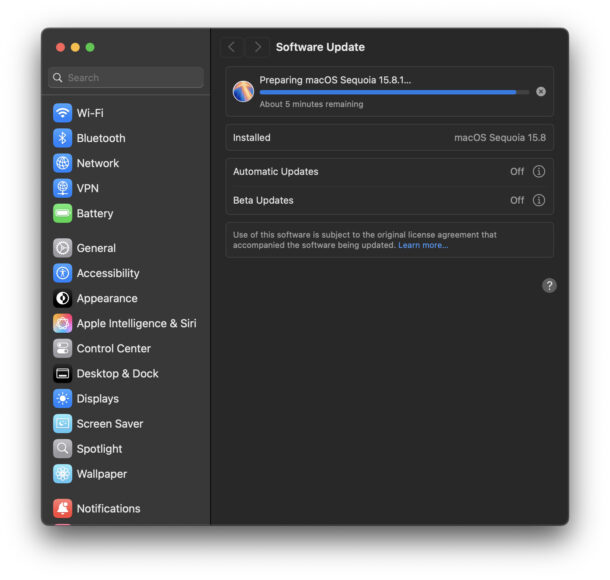
Как только обновление начнётся, вы сможете следить за прогрессом по полосе загрузки, как обычно, а потом Mac перезагрузится для завершения установки.
Другой способ обновить Sequoia: полные установщики
Можно ещё обновить MacOS Sequoia до последней доступной версии (да и вообще до любой версии Sequoia) через полный установщик. У нас есть список всех установщиков MacOS Sequoia, которые можно скачать, а также более общий ресурс со всеми доступными версиями установщиков MacOS.
Зачем вообще оставаться на Sequoia?
Многие пользователи откладывают или пропускают те или иные версии системы - причин масса, вплоть до простого личного предпочтения.
Я вот сам до сих пор гоняю MacOS Sequoia на стареньком MacBook Pro первого поколения на M1 (с Touch Bar!). И делаю это осознанно. Sequoia на этой машине работает отлично, комп до сих пор ощущается на удивление шустрым и делает всё, что мне нужно. Ещё мне нравится, насколько простой у Sequoia интерфейс - тот, что был до появления Liquid Glass. Может, со временем и поставлю что-то другое, но пока мне нравится, как Sequoia работает и выглядит на этом MacBook Pro. Плюс Sequoia продолжает получать обновления безопасности от Apple - так что и защищена, и выглядит хорошо.