Как изменить интенсивность «жидкого стекла» для часов на экране блокировки iPhone
- Откройте «Настройки» на iPhone и перейдите в раздел «Обои».
- В разделе «Текущие» нажмите «Настроить» под превью экрана блокировки (крайняя левая миниатюра).
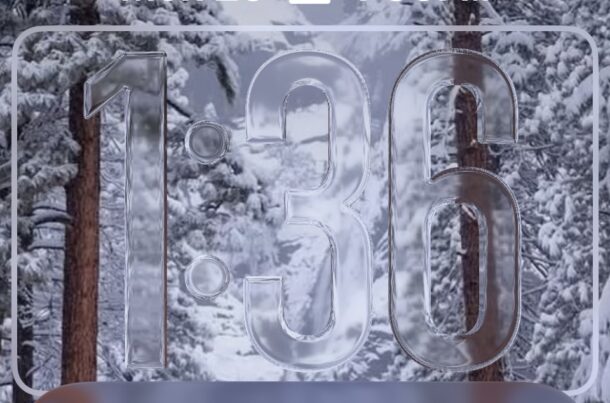
- Коснитесь области часов, а затем отрегулируйте ползунок в самом низу экрана: крайнее левое положение — чистое «жидкое стекло», почти прозрачное; крайнее правое — более чёткий и матовый вариант.
- Нажмите «Готово», когда результат вас устроит, и наслаждайтесь новым видом экрана блокировки.
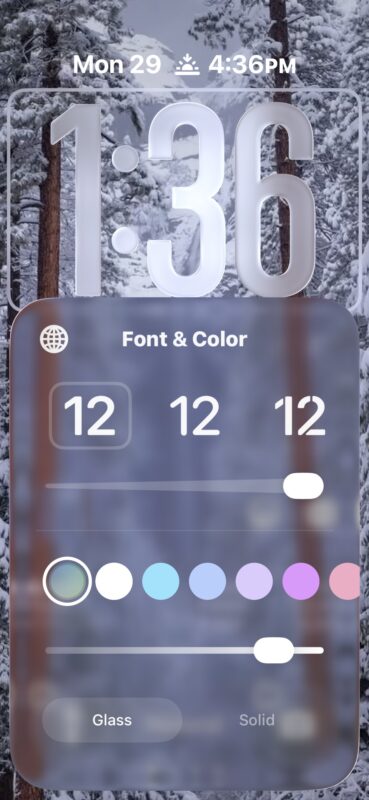
С помощью ползунка эффект «жидкого стекла» для часов меняется очень заметно. Какой вариант будет смотреться лучше — во многом зависит от выбранных обоев и от того, насколько вам вообще нравится этот стиль. Но возможность кастомизации — это всегда здорово. Так что экспериментируйте с настройкой, пока не найдёте свой идеальный вариант.
Если вам по душе «жидкое стекло», возможно, вам также понравится делать иконки на домашнем экране прозрачными. Ну а если нет — стоит поискать советы, как улучшить читаемость интерфейса в этом стиле.
В идеале Apple добавила бы такой ползунок для всей системы в iOS 26, iPadOS 26 и macOS Tahoe 26. Но пока что это единственная доступная настройка для интерфейса «жидкого стекла», и работает она только для часов на экране блокировки iPhone. Лучше, чем ничего, конечно, но многим пользователям, которым сложно читать текст в таком интерфейсе, этого явно недостаточно.
Что думаете о ползунке для «жидкого стекла» на часах? Делитесь мнением в комментариях!