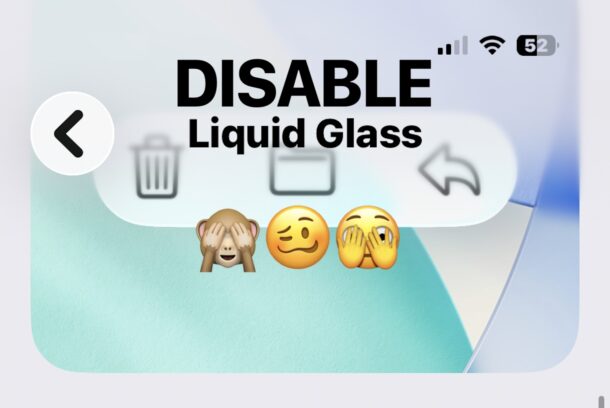
Если вы тоже не в восторге от Liquid Glass, давайте пройдемся по настройкам, которые помогут его приглушить. Насколько это вообще возможно в текущей версии системы.
Сразу скажу честно: полностью отключить Liquid Glass нельзя. Это новый фирменный стиль интерфейса для всей современной софтовой линейки Apple (весь пакет OS 26), и он с нами надолго — скорее всего, и в iOS 27 он останется, возможно, с небольшими правками. Но то, что Liquid Glass стал нормой, не значит, что с ним нельзя работать. Можно улучшить читаемость и удобство — этим мы и займемся.
Как убрать эффекты Liquid Glass на iPhone и iPad с iOS 26
Если вы надеетесь найти волшебный переключатель «Выключить Liquid Glass», то придется разочароваться — его нет. Но кое-какие настройки все же помогут приглушить этот интерфейс, повысить контрастность и удобство для тех, кому текущий дизайн мешает.
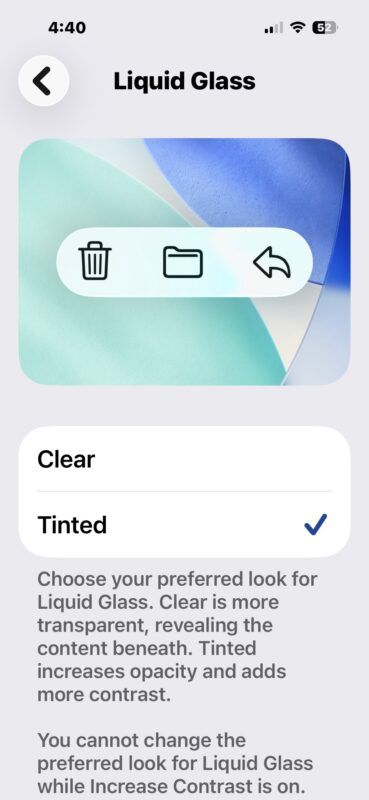
Выберите стиль Liquid Glass «Тонированный»
Это самый близкий аналог переключателя для Liquid Glass в iOS 26:
- Откройте «Настройки», затем «Экран и яркость».
- Нажмите «Liquid Glass» и выберите «Тонированный» — это сильно уменьшит эффекты прозрачности.
Используйте настройку «Уменьшить прозрачность»
Дальше — убираем всю возможную прозрачность:
- Заходим в «Настройки», затем в «Универсальный доступ».
- Переходим в «Дисплей и размер текста» и включаем переключатель «Уменьшить прозрачность».
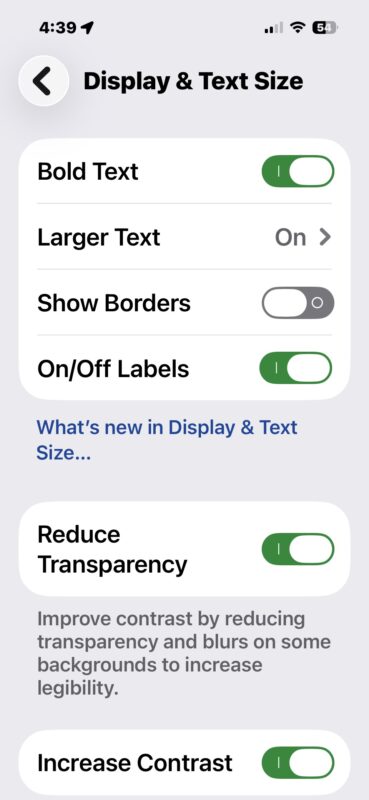
Эта настройка заменяет полупрозрачные элементы и фоны на более сплошные, что заметно снижает стеклянный эффект по всей системе iOS и iPadOS.
Попробуйте «Увеличить контрастность»
Повышение контрастности интерфейса тоже помогает бороться со стеклянным видом:
- Снова идем в «Настройки» -> «Универсальный доступ».
- Заходим в «Дисплей и размер текста» и включаем «Увеличить контрастность».
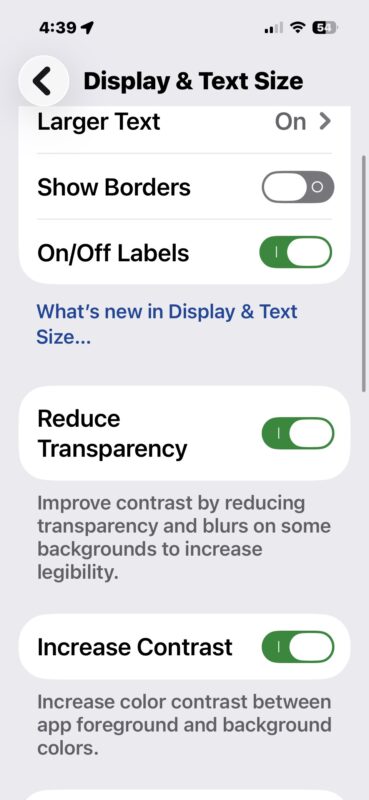
Элементы интерфейса станут четче и понятнее, часть визуальных эффектов смешения, из-за которых все сливается, исчезнет. Правда, не всем нравится, как выглядит интерфейс с повышенной контрастностью, так что тут решайте сами.
Избавьтесь от «жидких» анимаций с помощью «Уменьшения движения»
Если вас раздражают плавные, «жидкие» анимации, вот что поможет:
- «Настройки» -> «Универсальный доступ».
- Переходим в «Движение» и включаем «Уменьшить движение».
Это сократит анимации, которые создают эффект слоеного стекла, и некоторые волнообразные переходы.
Уберите эффект Liquid Glass с иконок на домашнем экране
Если не нравится, как выглядят иконки с эффектом Liquid Glass:
- На домашнем экране нажмите и удерживайте, пока иконки не начнут дрожать, затем тапните «Изменить» в углу.
- Нажмите «Настроить».
- Выберите стиль иконок «По умолчанию» или «Темный» (избегайте «Прозрачный» или «Тонированный», если не любите стеклянный вид).
После этого иконки на iPhone или iPad будут выглядеть более привычно — как в старые добрые времена.
Интенсивность Liquid Glass можно настроить индивидуально, но только для экрана блокировки. Жаль, что эту опцию нельзя применить ко всей системе — для доступности это было бы логично. Увы, Apple решила иначе.
Еще одна настройка, которая чаще помогает на iPad, но может пригодиться и владельцам iPhone — включение отображения границ элементов.
После всех этих изменений вы заметите, что текст и иконки стали читабельнее, визуальных слоев и размытий меньше, анимаций — тоже, интерфейс в целом будет контрастнее и понятнее. Общий вид станет больше похож на старые версии iOS, где во главе угла была четкость, а не блестящие полупрозрачные эффекты. Идеально не станет, но в сумме эти настройки реально помогают.
Почему нельзя полностью отключить Liquid Glass?
Если вы всей душой ненавидите Liquid Glass и хотите его вырубить, знайте — вы не одиноки. Вопросы про этот интерфейс — одни из самых популярных на форумах поддержки Apple. Десятки тысяч людей выражают недовольство дизайном Liquid Glass и ищут способы его отключить.
Основные претензии — плохая читаемость, усталость глаз, слишком сильное размытие, проблемы с доступностью, сложно различить элементы интерфейса, избыток визуального шума и эффектов, раздражающая прозрачность. Кому-то просто не нравится внешний вид, но важно понимать: многие жалобы связаны именно с доступностью. Пользователи чувствуют, что с Liquid Glass iPhone или iPad стало сложнее использовать. И это касается не только iOS 26 — многие пользователи macOS Tahoe 26 тоже не в восторге и, возможно, найдут эту статью полезной, чтобы приглушить блеск и глянец на Mac.
Полностью отключить Liquid Glass не выйдет, но с помощью настроек выше можно снизить его интенсивность и сделать использование комфортнее.
По сути, описанные изменения — это и есть максимально близкий способ «выключить» или «отключить» Liquid Glass в iOS 26 и iPadOS 26. Часть этих советов появилась еще с выходом iOS 26, но многие пользователи только сейчас сталкиваются с Liquid Glass, покупая новое железо, пока их старый iPhone или iPad работал на более ранней ОС без этого дизайна.
А вы оставили Liquid Glass как есть или постарались его убрать? Что вам больше нравится? Изменилось ли ваше мнение об этом интерфейсе со временем?