Как настроить размер миниатюр в «Фото» на iPhone и iPad
Приём простой, но использует жест, который вы можете знать, а можете и нет:
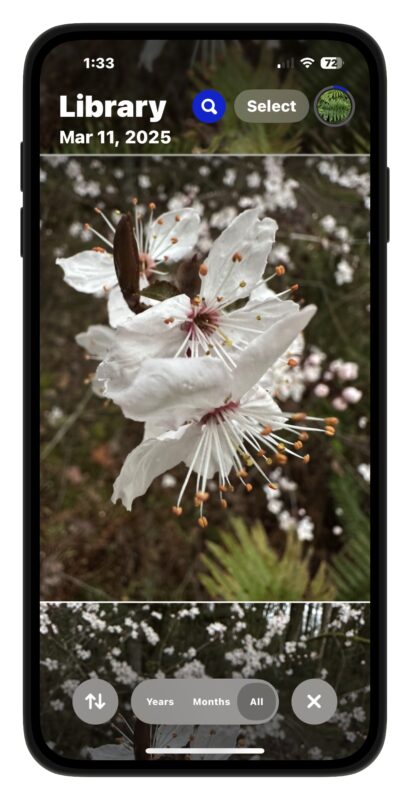
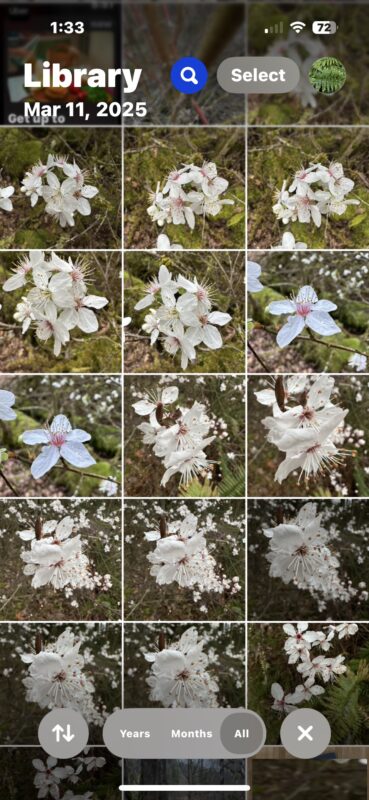
- Откройте приложение «Фото» как обычно, перейдите в основную ленту камеры и выполните один из жестов двумя пальцами, в зависимости от того, нужны вам миниатюры крупнее или мельче:
- Крупнее: Используйте жест разведения (два пальца раздвигаются в стороны), чтобы увеличить миниатюры.
- Мельче: Используйте жест сведения (два пальца сдвигаются вместе), чтобы уменьшить миниатюры.
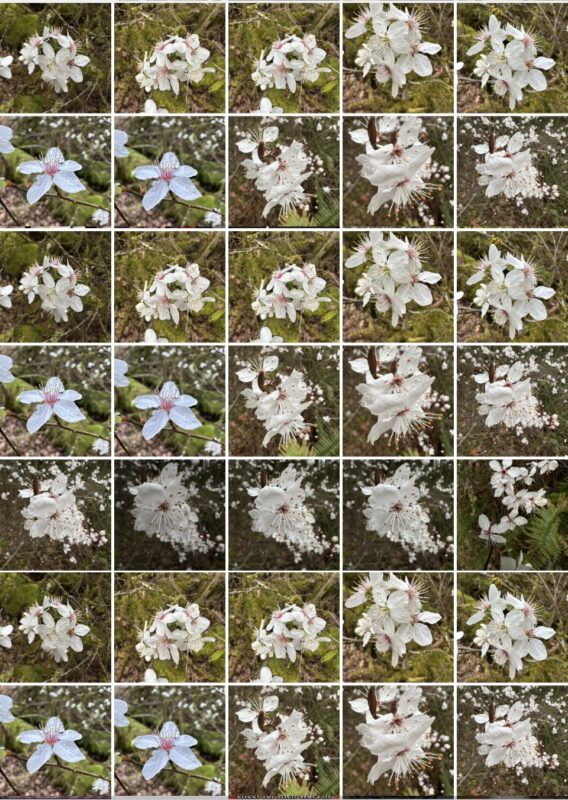
Если хотите видеть на экране больше миниатюр одновременно — сведите два пальца, чтобы уменьшить их размер.
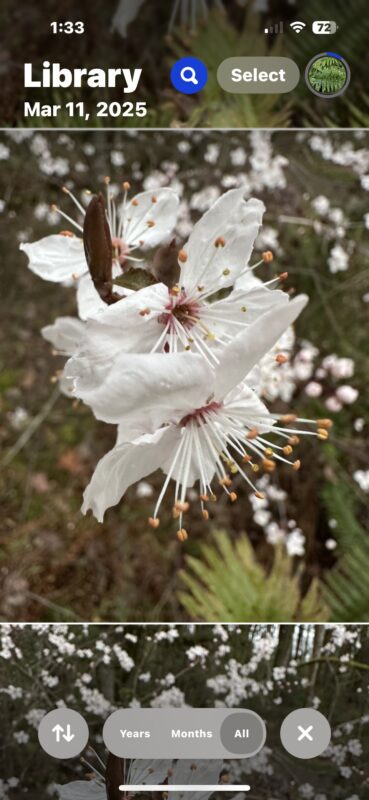
Если же вам важнее детализация и вы хотите видеть меньше превью за раз — разведите два пальца, чтобы увеличить миниатюры.
Поэкспериментируйте с этими жестами. Вы заметите, что можете растянуть миниатюры практически на всю ширину экрана или, наоборот, сжать их так, что на экране поместится целая куча превью. Как использовать эту функцию — решать только вам и вашим задачам в конкретный момент.
Жесты сведения и разведения могут быть уже знакомы многим пользователям iPhone и iPad. По сути, это те же самые жесты, что используются для увеличения и уменьшения масштаба во многих других приложениях и функциях: в Safari, в видео, в камере, и даже для некоторых неочевидных действий, вроде сохранения в PDF. Короче, это очень распространённый жест на iOS, в основном для зума, но не только.
А вы как предпочитаете — больше миниатюр на экране или меньше? Знали про эти жесты?