Суть метода — удалить настройки беспроводных и сетевых подключений на Mac. Это значит, что любые кастомные конфигурации DNS, TCP/IP и прочие сетевые параметры придётся настраивать заново.
И да, всегда стоит обновиться до последней версии macOS (Системные настройки > Основные > Обновление ПО) — в апдейтах часто чинят подобные баги.
Исправляем случайные отключения Wi-Fi в macOS Sequoia и Tahoe, удалив сетевые настройки
- Закройте все приложения, которые используют сеть (браузеры, мессенджеры и т.д.).
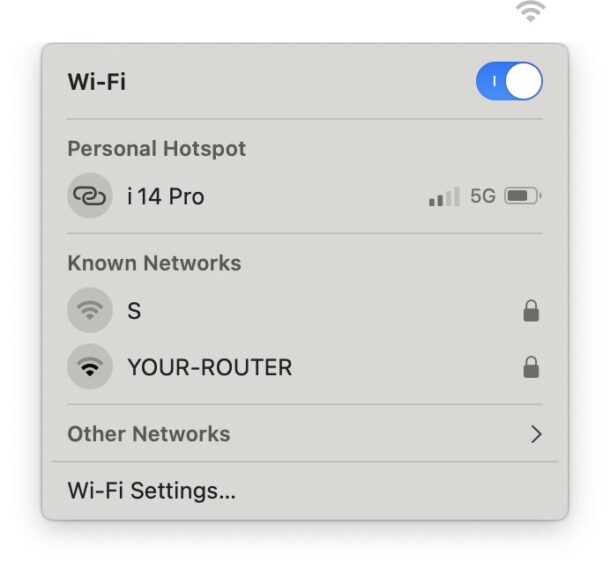
- Раскройте меню Wi-Fi и переключите его в состояние «Выкл.».
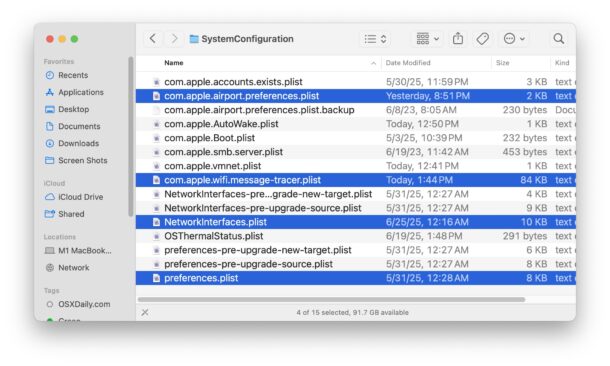
- Теперь откройте Finder, в меню «Переход» выберите «Переход к папке» и введите следующий путь:
- Нажмите Return, чтобы перейти в папку SystemConfiguration. Найдите и переместите следующие файлы на рабочий стол Mac (это послужит их резервной копией; если что, вы всегда сможете вернуть их обратно, перетащив в ту же папку):
- Перезагрузите Mac через меню > «Перезагрузить».
- После загрузки системы вернитесь в меню Wi-Fi и снова включите его.
- Выберите свой роутер из выпадающего списка, чтобы подключиться к беспроводной сети как обычно.
- Наконец, откройте браузер и убедитесь, что интернет работает.
/Library/Preferences/SystemConfiguration/
com.apple.airport.preferences.plist

com.apple.network.eapolclient.configuration.plist

com.apple.wifi.message-tracer.plist

NetworkInterfaces.plist

preferences.plist
После этих шагов случайные отключения Wi-Fi в macOS Sequoia или бета-версии Tahoe должны прекратиться.
Кстати, это не единственная сетевая проблема, о которой сообщают в Sequoia и Tahoe. Вскоре после выхода Sequoia, когда многие пользователи столкнулись с разными сложностями, я уже писал о других способах диагностики сетевых и Wi-Fi проблем. Если у вас всё ещё есть трудности с сетью, возможно, та статья вам пригодится.
А вы сталкивались с самопроизвольными отключениями Wi-Fi в macOS Sequoia или Tahoe? Помог ли вам этот способ или вы нашли другое решение? Делитесь опытом в комментариях.