Я собрал шесть шагов по устранению неполадок, которые помогут справиться с вылетами приложения «Фото».
Устраняем вылеты «Фото» и ошибку «Photos неожиданно завершил работу»
Попробуйте эти способы по порядку — от самых простых к более сложным.
1. Просто перезапустите «Фото»
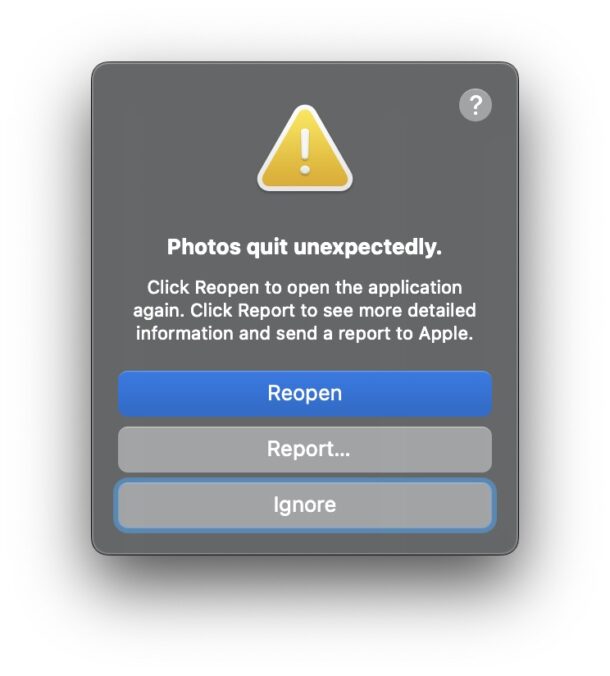
Чаще всего достаточно нажать «Переоткрыть» в том самом окне ошибки — и проблема исчезает. Надолго.
Если вы уже закрыли это окно, просто запустите «Фото» как обычно — из Dock, папки «Программы», через Spotlight или как вам удобно.
2. Перезагрузите Mac
Следующий простой и обычно рабочий метод — перезагрузка компьютера. После нее снова откройте «Фото».
Перезагрузить Mac можно через меню (Apple) > «Перезагрузить».
3. Восстановите библиотеку фотографий
Приложение «Фото» обычно работает как часы, но раз уж вы здесь, значит, что-то пошло не так. К счастью, в нем есть встроенный инструмент для восстановления библиотеки. Часто это решает и проблемы с самим приложением.
Чтобы запустить восстановление, зажмите клавиши OPTION (Alt) + COMMAND (⌘) во время запуска «Фото». Когда появится стартовый экран, нажмите кнопку «Восстановить».
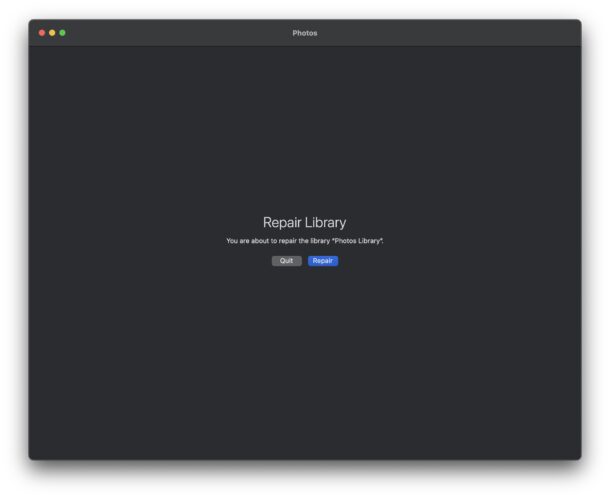
Этот трюк вообще полезно знать — восстановление библиотеки помогает при самых разных глюках в «Фото».
Перезагрузка и восстановление библиотеки обычно решают вопрос. Если нет — идем дальше.
4. Проверьте подключение к интернету
Если вы пользуетесь iCloud Фото, убедитесь, что на Mac включен Wi-Fi и есть активное интернет-соединение.
Когда приложение не может получить фотографии из iCloud, могут начаться проблемы. Чаще всего библиотека просто не загружается, но иногда это приводит и к вылетам.
5. Создайте новую библиотеку фотографий
Попробуйте создать совершенно новую, пустую библиотеку фотографий — отдельно от вашей основной. Так мы поймем, в чем корень зла: если с новой библиотекой приложение не крашится, а со старой — да, значит, проблема именно в ней.
Чтобы создать новую библиотеку, зажмите клавишу OPTION (Alt) при запуске «Фото». На экране выбора библиотеки нажмите «Создать библиотеку».
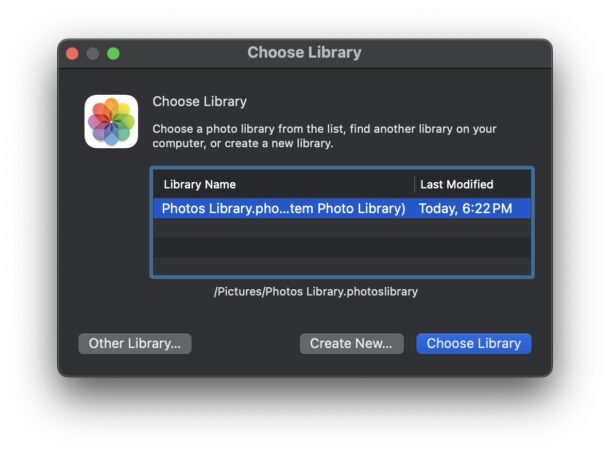
Если с новой (пустой) библиотекой приложение работает нормально (ваши старые фото никуда не денутся, они в другой библиотеке), попробуйте снова переключиться на оригинальную. Запустите «Фото» с зажатой OPTION, выберите старую библиотеку. Если вылетов больше нет — отлично, проблема решена.
Обычно такие краши случаются, если в библиотеке есть огромный файл или поврежденное фото/видео, которое «ломает» приложение.
6. Загрузитесь в безопасном режиме
Перезагрузите Mac, но на этот раз — в безопасном режиме.
Для Mac на Intel: перезагружайтесь и удерживайте клавишу SHIFT, пока компьютер не загрузится.
Для Mac на Apple Silicon: перезагрузитесь, удерживайте кнопку питания, в меню загрузки зажмите SHIFT и выберите «Продолжить в безопасном режиме».
Загрузка в безопасном режиме — отличный способ диагностики. Оказавшись в нем, попробуйте открыть «Фото» со своей обычной библиотекой. Если все работает, значит, проблема в чем-то, что грузится при обычной загрузке. Возможно, это конфликт с другим софтом (например, антивирусом), который блокирует работу «Фото».
После проверки просто перезагрузите Mac как обычно и попробуйте снова.
–
Если ничего не помогло и «Фото» продолжает вылетать, возможно, стоит обратиться в службу поддержки Apple за официальной помощью.
Удалось решить проблему с вылетами «Фото»? Какой способ сработал для вас? Может, нашли свой? Делитесь опытом в комментариях.