Как включить оконный режим приложений на iPad, чтобы открыть много окон на одном экране
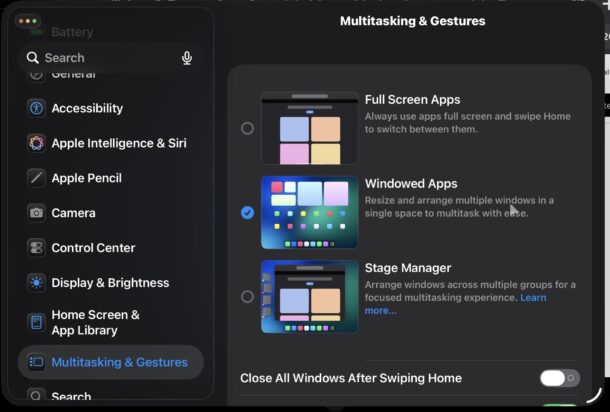
- Откройте приложение «Настройки» на iPad.
- Перейдите в раздел «Многозадачность и жесты».
- Выберите в списке опцию «Оконные приложения».
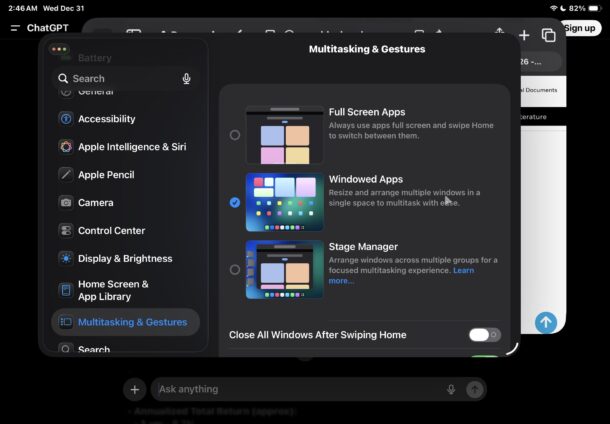
Как только вы активируете оконный режим, любое окно — включая то самое приложение «Настройки», где вы только что всё поменяли — можно будет перетаскивать и менять его размер.
Перейти в оконный режим — проще простого
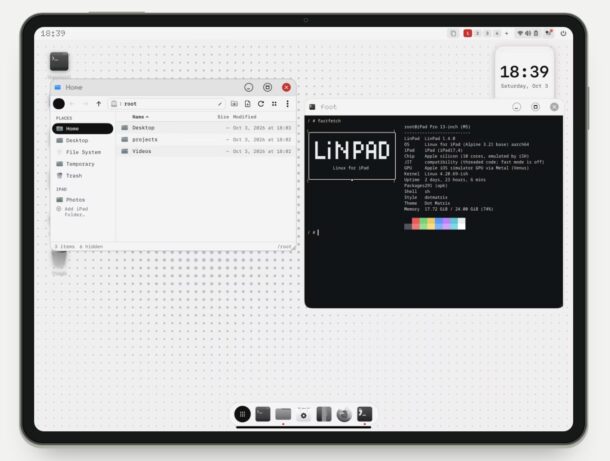
Самый лёгкий способ превратить приложение в окно — просто щёлкнуть или потянуть за угол экрана приложения внутрь. Оно сожмётся в небольшое окошко, чем-то напоминая Stage Manager. Только в оконном режиме вы можете складывать окна приложений одно поверх другого.
У каждого окна будут знакомые кнопки-«светофоры» для закрытия, сворачивания и разворачивания. Ну, знакомые — если вы, конечно, пользовались Mac.
Slide Over тоже работает
И да, функция Slide Over на iPad продолжает работать в оконном режиме. В неё даже можно войти, долго нажав на зелёную кнопку.
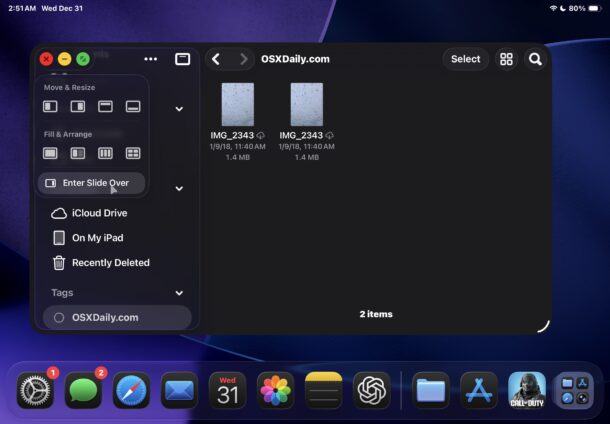
Если у вас нет доступа к Slide Over, обновитесь до iPadOS 26.2 или новее.
Используйте новую строку меню
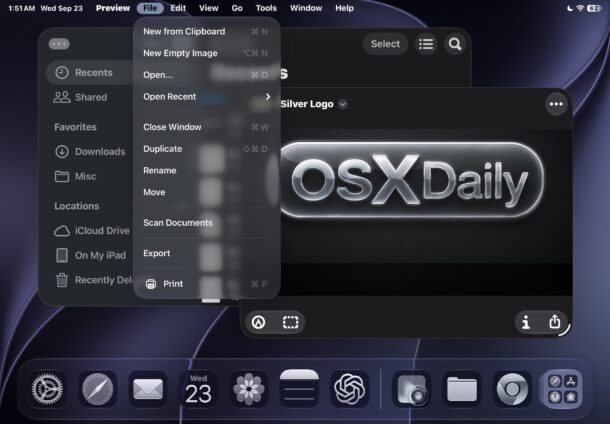
Если вы подключаете к iPad мышь или трекпад, проведите в самый верх экрана, чтобы открыть новую строку меню. Она зависит от приложения и очень напоминает macOS.
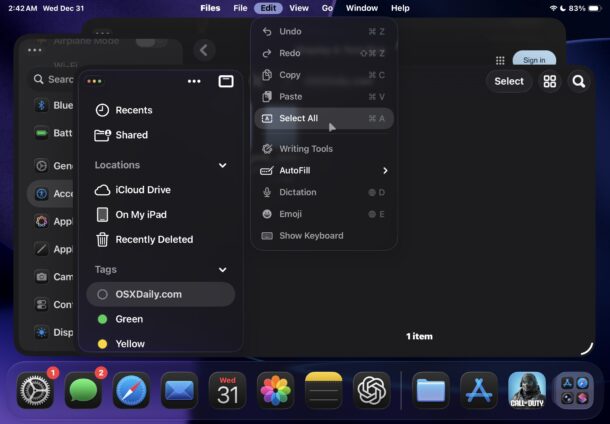
Оконный режим приложений — пожалуй, главная причина для многих обновиться до iPadOS 26. Возможность складывать окна, использовать несколько приложений одновременно, быстро вызывать программу через Slide Over или работать с новой строкой меню для каждого приложения — всё это серьёзно расширяет многозадачность в iPadOS 26. Определённо стоит попробовать.
Что думаете о новом оконном режиме в iPadOS 26? Пользуетесь им? Нравится ли он вам больше, чем обычный режим одного приложения или Stage Manager? Делитесь мнением в комментариях!