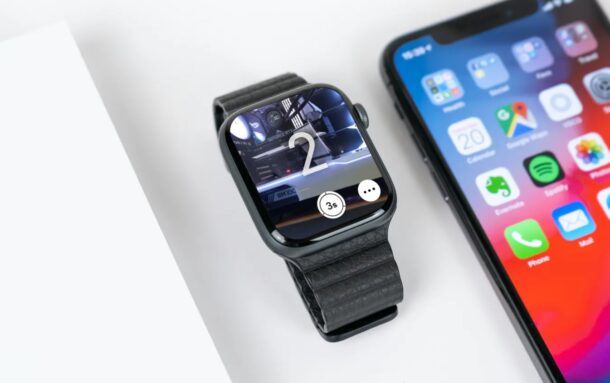
Сейчас я покажу, как начать использовать часы как видоискатель и пульт для камеры айфона.
Как использовать Apple Watch в качестве видоискателя и пульта для камеры iPhone
Эта функция работает с самого выхода первых Apple Watch в 2015 году, так что вам не нужна какая-то особая версия watchOS. Просто следуйте шагам ниже:
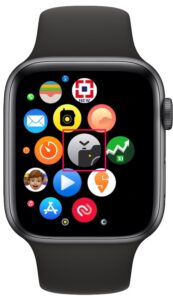
- Нажмите на Digital Crown, чтобы открыть главный экран с приложениями. Найдите и тапните по приложению «Пульт ДУ для камеры», как на картинке.
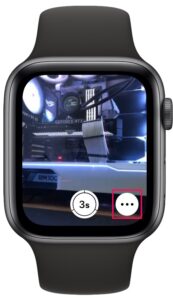
- Когда вы откроете приложение, на iPhone тоже запустится «Камера». На часах появится то же самое, что видит объектив айфона — так что можете выстраивать кадр. Цифровая корона поможет приблизить или отдалить изображение. А чтобы открыть дополнительные настройки камеры, тапните по иконке с тремя точками.
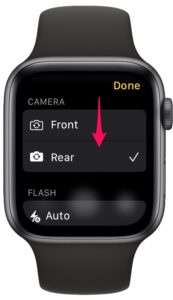
- Здесь можно отключить таймер по умолчанию (3 секунды), переключиться между фронтальной и основной камерами, включить или выключить вспышку, а также активировать Live Photo и HDR.
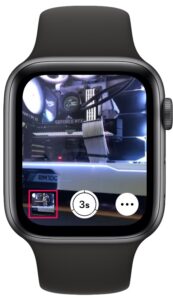
- Когда кадр готов, просто нажимайте на круглую кнопку спуска. Сделанное фото сразу появится в приложении в виде превью.
Вот и все! Теперь вы умеете снимать на iPhone с помощью Apple Watch.
Важный момент: если вы снимаете со стандартным таймером, iPhone сделает серию из 10 кадров. Но если вам нужен всего один снимок — таймер придется отключить, других вариантов нет.
Еще один нюанс: если вы выйдете из приложения «Пульт ДУ для камеры» и зайдете снова, превью сделанных фото уже не будет. Чтобы посмотреть все снимки, открывайте приложение «Фото» на iPhone. Что касается серийной съемки, из 10 кадров в превью на часах покажут только один, самый удачный. И да, экран часов на время съемки серии гаснет — скорее всего, из-за задержки при обработке.
Надеюсь, эта фишка помогла вам сделать отличные кадры в ситуациях, где без лишних рук или помощника не обойтись. Что думаете о приложении «Пульт ДУ для камеры»? Часто ли им пользуетесь? Делитесь мнением и опытом в комментариях! И загляните в другие наши статьи с советами по Apple Watch.