1: Темные иконки, виджеты и цветовой тон
Темный режим и настройка цвета для иконок и виджетов дают больше свободы в оформлении домашнего экрана.
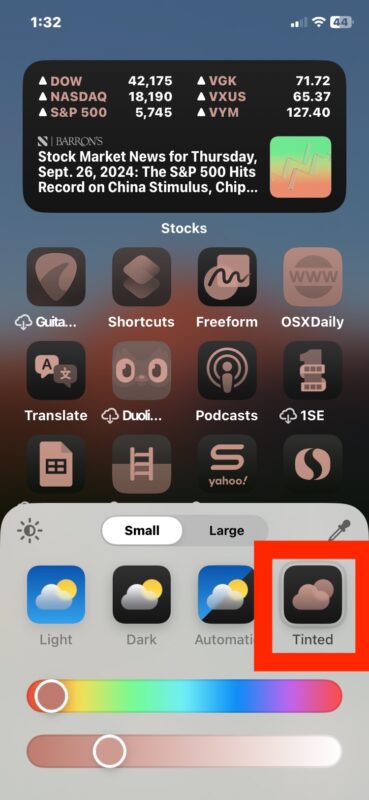
Чтобы это настроить, зажмите палец на домашнем экране, как будто собираетесь переместить или удалить иконку. В левом верхнем углу нажмите "Изменить", затем выберите "Настроить" - там вы найдете ползунки для тонирования и цвета.
Лично мне больше всего нравится, что эта настройка меняет цвет и у тех раздражающих ярко-красных бейджей на иконках. Они специально сделаны, чтобы привлекать внимание. А с тонированием они становятся куда менее заметными и отвлекающими - просто показывают цифру уведомлений.
2: Управление отвлекающими элементами в Safari
Всплывающие окна про куки, GDPR, подписку на рассылку, назойливую рекламу на весь экран - в современном интернете хватает раздражителей. Функция "Управление отвлекающими элементами" в Safari призвана с этим немного помочь.

Когда в Safari наткнетесь на такой элемент, нажмите на кнопку "Модуль чтения" в строке адреса (она выглядит как прямоугольник с двумя неровными линиями внизу). Выберите "Скрыть отвлекающие элементы", тапните по тому, что хотите убрать, и нажмите "Скрыть". Повторяйте, пока не понравится результат!
3: Настройте "Фото" на показ последних добавленных снимков
Новый дизайн приложения "Фото", мягко говоря, сбивает с толку. Если вам, как и раньше, удобнее видеть последние добавленные фото внизу - эта настройка для вас.
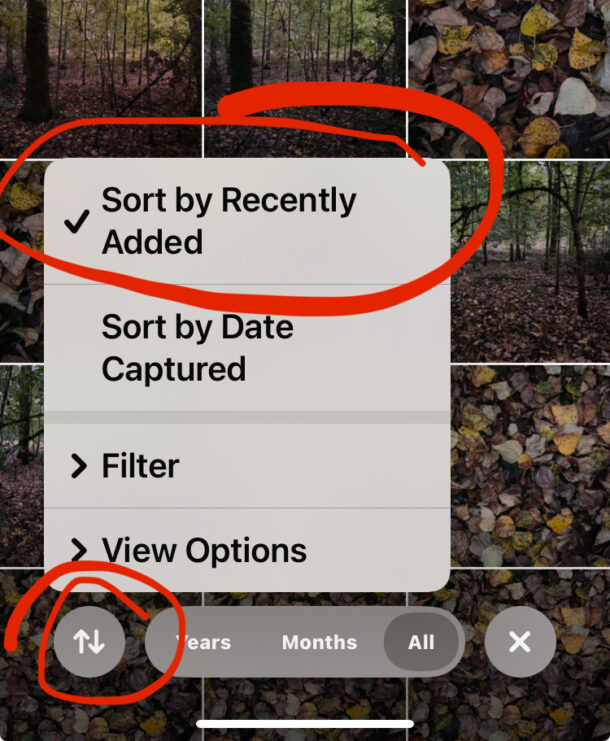
Чтобы это изменить, откройте "Фото", немного прокрутите ленту вверх - появится загадочная кнопка с двумя стрелками в разные стороны. Нажмите на нее и выберите "Сортировать по дате добавления".
Тогда приложение будет вести себя больше как старый добрый "Ролл камеры": новые фото будут появляться внизу, а не вперемешку со всеми остальными по дате съемки (что особенно бессмысленно, если фото скачано откуда-то еще).
К сожалению, тем, кто любил старый дизайн "Фото" и активно пользовался альбомами, особо нечем помочь. Немного покрутить настройки интерфейса можно, но в целом переделка получилась запутанной. Многим кажется, что ее просто переусложнили без особой нужды.
4: Настройте Пункт управления
Пункт управления - отличное место для быстрого доступа к нужным переключателям и функциям. В iOS 18 его можно кастомизировать еще сильнее: переставлять элементы, добавлять нужные и убирать лишние. При желании можно даже создать несколько страниц с переключателями.
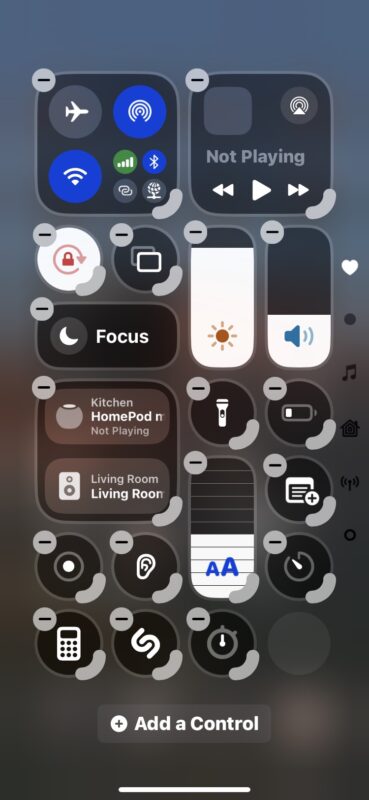
Настраивается он почти как домашний экран: вызовите Пункт управления, зажмите палец, пока элементы не начнут "дрожать". Теперь их можно перемещать, удалять или добавлять новые через кнопку "+".
5: Освойте приложение "Пароли"
Отдельное приложение "Пароли" упрощает доступ к сохраненным логинам, данным для входа, паролям от Wi-Fi, ключам-паролям и кодам.
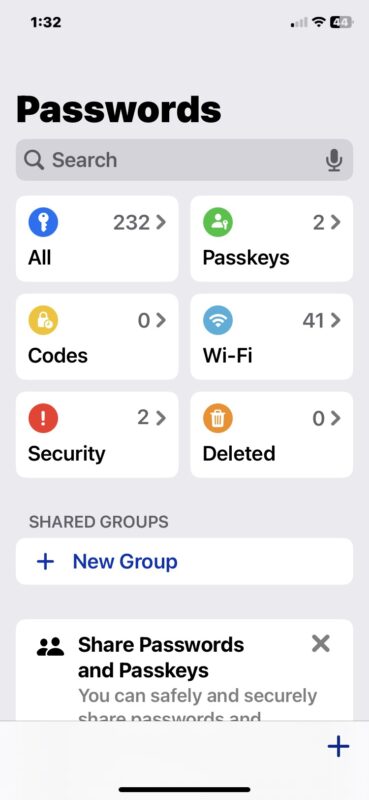
Вынести все это в отдельное приложение - логичный шаг. Куда удобнее, чем раньше, когда все было запрятано в настройках.
6: Пользуйтесь отложенной отправкой сообщений
Возможность запланировать отправку сообщения - долгожданное дополнение в iOS 18 (и в iPadOS 18 с macOS Sequoia 15 тоже). Оно точно улучшит ваш опыт общения.
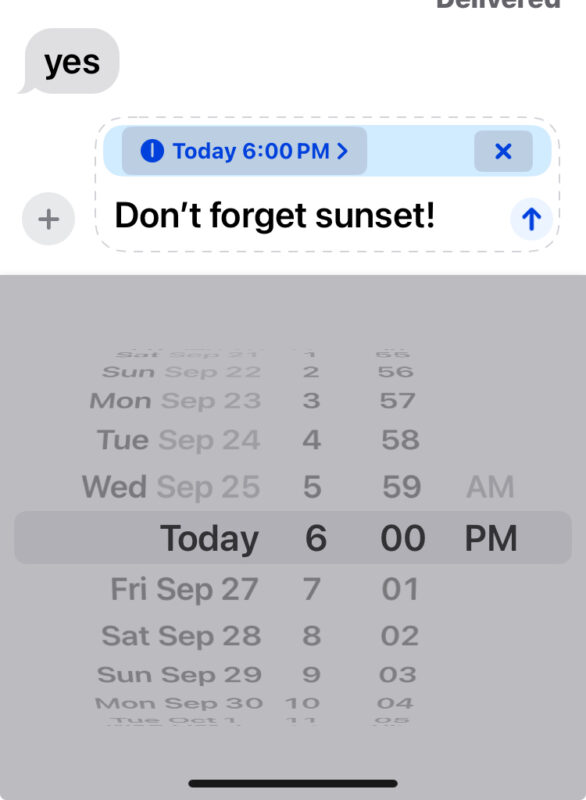
Пользоваться этим проще простого: напишите сообщение, нажмите кнопку "+", выберите "Отправить позже" и укажите дату и время.
Но учтите: запланировать отправку можно только для других пользователей iMessage. Даже с поддержкой RCS в iOS 18 это ограничение остается.
7: Трансляция iPhone на Mac
Трансляция iPhone - одна из лучших функций iOS 18. Она позволяет полностью управлять экраном iPhone с Mac с помощью курсора и клавиатуры. Правда, для этого нужен Mac с установленной macOS Sequoia 15.
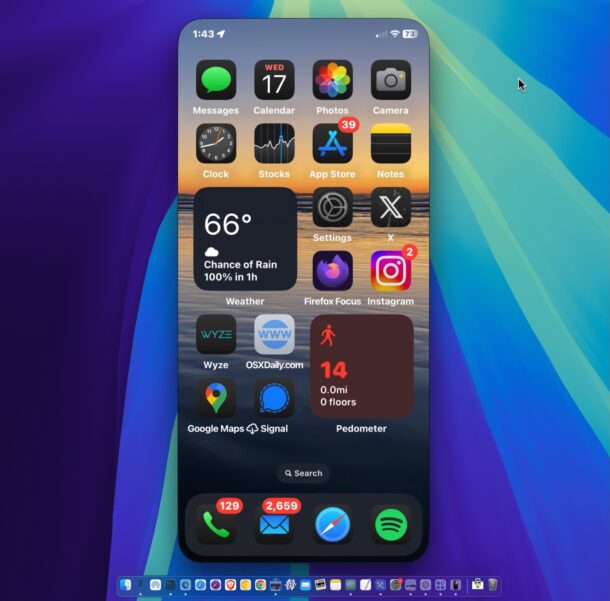
Повторюсь: вам понадобится Mac с macOS Sequoia 15.0 или новее. Если он есть, просто запустите приложение "Трансляция iPhone" и начинайте.
8: Меняйте кнопки фонарика и камеры на экране блокировки
Если никогда не пользуетесь кнопками фонарика или камеры на экране блокировки - теперь их можно убрать или заменить на что-то более полезное. Например, на быстрый доступ к калькулятору, заметкам или чему-то еще.
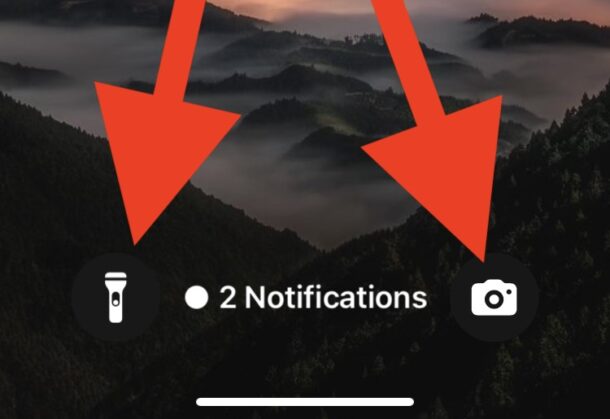
На экране блокировки зажмите палец, нажмите "Настроить" и меняйте кнопки под себя.
А как же функции ИИ Apple Intelligence?
Если вы видели всю шумиху и рекламу Apple Intelligence, наверное, задаетесь вопросом - а где же эти функции?
По какой-то причине в iOS 18.0 и iPadOS 18.0 их нет. Первая порция функций ИИ появится позже в iOS 18.1, а остальные - еще через какое-то время.
И помните: у Apple Intelligence очень строгие системные требования. Она будет работать только на iPhone 15 Pro и новее (извините, владельцы iPhone 15!), а также на iPad или Mac с чипом M1 и выше.
-
Что думаете об iOS 18 для iPhone и iPadOS 18 для iPad? Какая функция нравится больше всего? Делитесь в комментариях.