Стоит помнить, что с каждой крупной версией macOS так - у какой-то части пользователей обязательно возникают сложности. Это не значит, что Sequoia «сломана» или особенно проблемная. Да, есть некоторые моменты, характерные именно для неё, но обычно они решаются довольно просто.
Как исправить проблемы с сетью в macOS Sequoia
Если у вас нестабильное подключение, проблемы с Wi-Fi, «Сообщениями», VPN, фаерволами или антивирусами - вот что можно попробовать.
1. Установите все доступные обновления системы
Это первое, что нужно сделать. Apple оперативно выпускает патчи для известных багов, в том числе сетевых.
Взять хотя бы Sequoia 15.0.1. Хотя это всего лишь мелкое обновление, оно как раз исправляет частые проблемы с подключением, особенно у тех, кто использует сторонние VPN и фаерволы. В описании обновления об этом прямо не сказано - там упоминается «улучшенная совместимость со сторонним защитным ПО». Но по факту установка 15.0.1 помогла многим решить сетевые проблемы с этими приложениями.
- Зайдите в меню Apple, выберите «Системные настройки», затем «Основные».
- Перейдите в «Обновление ПО» и установите все доступные обновления для macOS Sequoia.
Для установки обновлений системы потребуется перезагрузка Mac.
2. Обновите сторонние защитные приложения
Если вы пользуетесь сторонним фаерволом, антивирусом, VPN или чем-то подобным - обязательно обновите и эти программы. Разработчики тоже выпускают исправления по мере обнаружения проблем.
Обновления могут приходить из Mac App Store, через само приложение или с сайта разработчика - это зависит от конкретной программы и способа её установки.
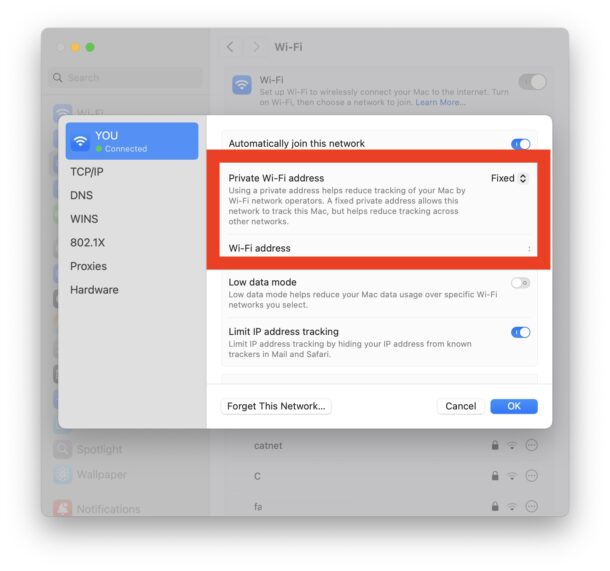
3. Установите для частного адреса Wi-Fi значение «Фиксированный»
Некоторым пользователям помогло простое изменение одной настройки. Попробуйте и вы:
- Выберите «Системные настройки» в меню Apple .
- Перейдите в Wi-Fi, найдите активное подключение и нажмите кнопку «Подробности».
- Для параметра «Частный адрес Wi-Fi» установите значение «Фиксированный».
4. Отключите сторонние сетевые фильтры и фаерволы в Sequoia
Временное отключение сторонних фильтров и фаерволов может решить проблему, особенно если обновления системы и приложений не помогли. Возможно, какое-то приложение ещё не адаптировано под Sequoia, и его отключение - единственный рабочий вариант.
- Зайдите в меню Apple , затем в «Системные настройки».
- Перейдите в «Сеть».
- Выберите «VPN и фильтры».
- Найдите все сетевые фильтры или прокси и переключите их в состояние «Отключено» (или удалите).
- Затем выключите Wi-Fi, снова включите его и проверьте, решилась ли проблема.
5. Сбросьте сетевые настройки и настройте всё заново
Это классический, проверенный годами способ решения проблем с сетью и Wi-Fi в macOS. Удаляем сетевые настройки вручную, а потом настраиваем всё с чистого листа. И знаете что? Он до сих пор работает и для Sequoia.
Важный момент: после сброса вам придётся заново ввести все кастомные настройки TCP/IP, DNS и т.п., если вы их использовали.
- Закройте все приложения на Mac.
- В меню Wi-Fi (или в Центре управления) выключите Wi-Fi.
- В Finder откройте меню «Переход» и выберите «Переход к папке». Введите следующий путь:
- Нажмите Return (Переход). Вы окажетесь в папке SystemConfiguration. Найдите в ней следующие файлы:
- Перетащите все эти сетевые файлы на рабочий стол Mac (можно и сразу в корзину, но на рабочем столе они послужат резервной копией - если что, просто перетащите их обратно).
- Теперь перезагрузите Mac через меню APPLE, выбрав «Перезагрузить».
- Когда Mac загрузится снова, вернитесь в меню Wi-Fi (или Центр управления) и включите Wi-Fi.
- Снова включив Wi-Fi, выберите свою сеть как обычно.
- Откройте Safari (или ваш браузер по умолчанию) и убедитесь, что интернет снова работает.
/Library/Preferences/SystemConfiguration/
com.apple.wifi.message-tracer.plist

NetworkInterfaces.plist

com.apple.airport.preferences.plist

com.apple.network.eapolclient.configuration.plist

preferences.plist
После этого сетевое подключение и Wi-Fi должны работать как положено.
6. Не отправляются сообщения после обновления до Sequoia? Отключите VPN
Если на Mac перестали отправляться сообщения, сначала попробуйте советы выше - они могут помочь.
Затем обязательно отключите все VPN-приложения. Известно, что некоторые из них вызывают проблемы с сетевым подключением и работой «Сообщений». Об этом, кстати, активно пишут на форумах поддержки Apple.
Также многие пользователи сообщают, что не могут отправлять RCS-сообщения с Mac в Sequoia, хотя в iOS 18 RCS уже работает. Неизвестно, сделано это намеренно или нет, но скорее всего RCS со временем появится и на Mac.
–
А у вас были проблемы с сетью, VPN, фаерволами, защитным ПО или Wi-Fi в macOS Sequoia? Поделитесь опытом и решениями в комментариях.