1: Режим чтения
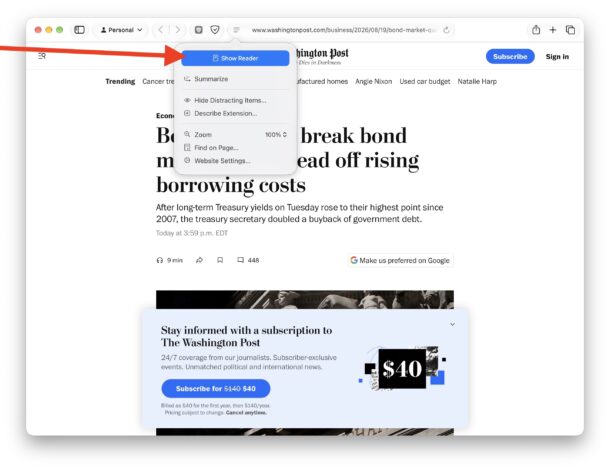
Режим чтения убирает всё лишнее и оставляет только текст страницы. Читать длинные статьи и большие материалы становится гораздо проще. Плюс его можно настроить под себя.
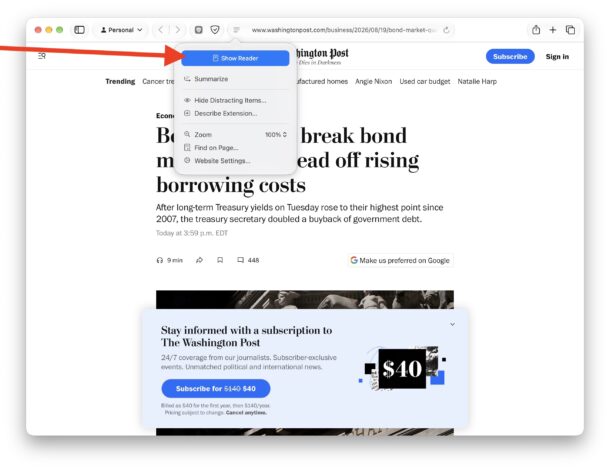
- На любой странице или статье нажмите на кнопку режима чтения в адресной строке (она выглядит как несколько линий, сложенных друг на друга) и выберите «Показать режим чтения».
2: Сводка
Ещё одна вариация режима чтения - удобная функция «Сводка» на базе ИИ. Она кратко пересказывает всю статью, так что можно быстро вникнуть в суть. Я иногда использую её вместо чтения, а иногда - чтобы понять, стоит ли вообще читать материал.
- Включите режим чтения, затем нажмите «Сводка» в меню или вверху экрана, чтобы запустить ИИ-пересказ статьи.

3: Перевод
Бывает, заходишь на сайт не на родном языке? Встроенный переводчик в Safari работает отлично и делает любой зарубежный сайт понятным прямо на месте.
- Когда вы на странице на иностранном языке, найдите кнопку перевода в адресной строке и нажмите «Перевести на английский» - страница мгновенно станет понятной.
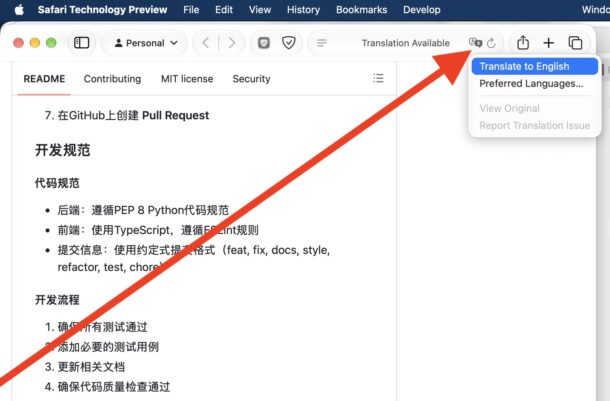
Поддерживается куча языков, перевод появляется почти мгновенно и довольно точный.
4: Открыть последнюю закрытую вкладку
Случайно закрыли вкладку? Конечно, закрывали, у всех бывает! К счастью, эту вкладку (или окно) можно мгновенно вернуть.
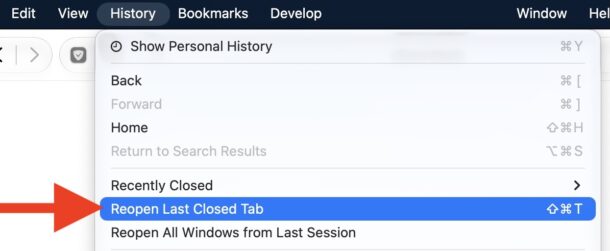
- В меню «История» выберите «Открыть последнюю закрытую вкладку» - и она сразу восстановится.
5: Открыть все окна из последнего сеанса
Если я случайно закрыл Safari, браузер завис, Mac перезагрузился, пришлось принудительно завершить Safari (который, кстати, странно глючит в бета-версиях Golden Gate) или случилось что-то ещё, из-за чего пришлось прервать сеанс, функция «Открыть все окна из последнего сеанса» возвращает меня туда, где я остановился. Пользуюсь ей постоянно, она реально выручает.
- Чтобы восстановить прошлый сеанс, зайдите в меню «История» и выберите «Открыть все окна из последнего сеанса».
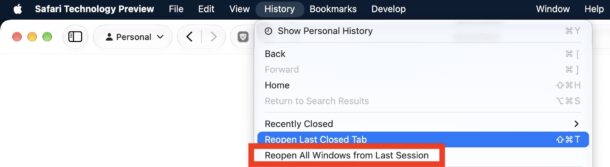
Эта штука спасала меня несчётное количество раз, особенно когда я тестировал бета-версии операционок и Safari. Я на неё просто молюсь. Настоящий спасатель и лайфхак для продуктивности - возвращаетесь к работе за секунду!
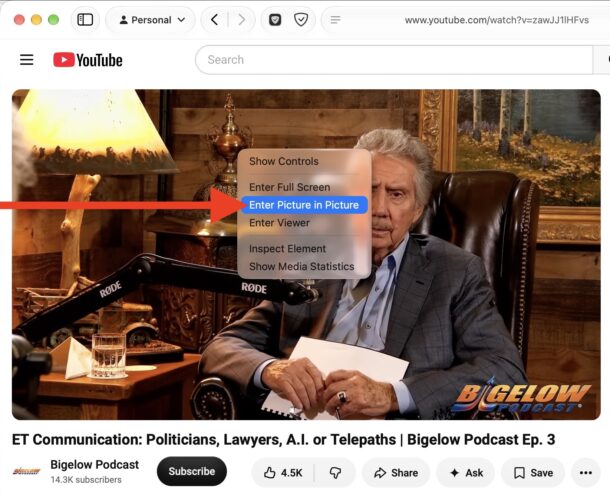
6: Режим «Картинка в картинке» для видео
Режим «Картинка в картинке» позволяет вытащить видео из плеера на странице и разместить его в плавающем окне поверх других окон. Это суперудобно для просмотра или прослушивания подкастов, спортивных трансляций, обзоров, фильмов и любого другого видео, пока вы занимаетесь своими делами.
- Кликните правой кнопкой мыши по любому видео в Safari и выберите «Войти в режим „Картинка в картинке“» (на YouTube и некоторых других сайтах придётся кликнуть правой кнопкой дважды, чтобы увидеть опции Safari).
–
Это лишь пара фишек Safari, которыми я пользуюсь постоянно и без которых уже не представляю свою работу. Мой коллега Джейми недавно рассказывал о своей любимой функции - «Скрыть отвлекающие элементы», и она тоже заслуживает упоминания. А что насчёт вас?
Как вам такой список полезных советов по Safari для Mac? Пользуетесь чем-то ещё или хотите поделиться своими находками? Расскажите в комментариях!